Chaque évolution d'Etelya est décrite ici le jour de sa mise en ligne, avec les articles d'aide concernés : 19 depuis le 20 octobre 2026. Elles s'appliquent à votre espace sans installation ni mise à jour à faire de votre côté. Vous pouvez aussi suivre ces annonces par flux RSS.
Etelya s'installe sur l'écran d'accueil du téléphone
Sur un téléphone, un bandeau propose maintenant d’installer Etelya. Sur Android, le bouton Installer ajoute l’icône à l’écran d’accueil ; sur iPhone, le bandeau rappelle le geste à faire depuis le bouton Partager de Safari. Etelya s’ouvre ensuite en plein écran, sans barre d’adresse, avec une icône refaite à partir de son logo.
C’est la même application que dans le navigateur, toujours à jour : rien à télécharger sur l’App Store ou le Play Store. Les données restent sur les serveurs d’Etelya, et une connexion à Internet reste nécessaire.
Gestion des comptes de l'équipe et facture à vos couleurs
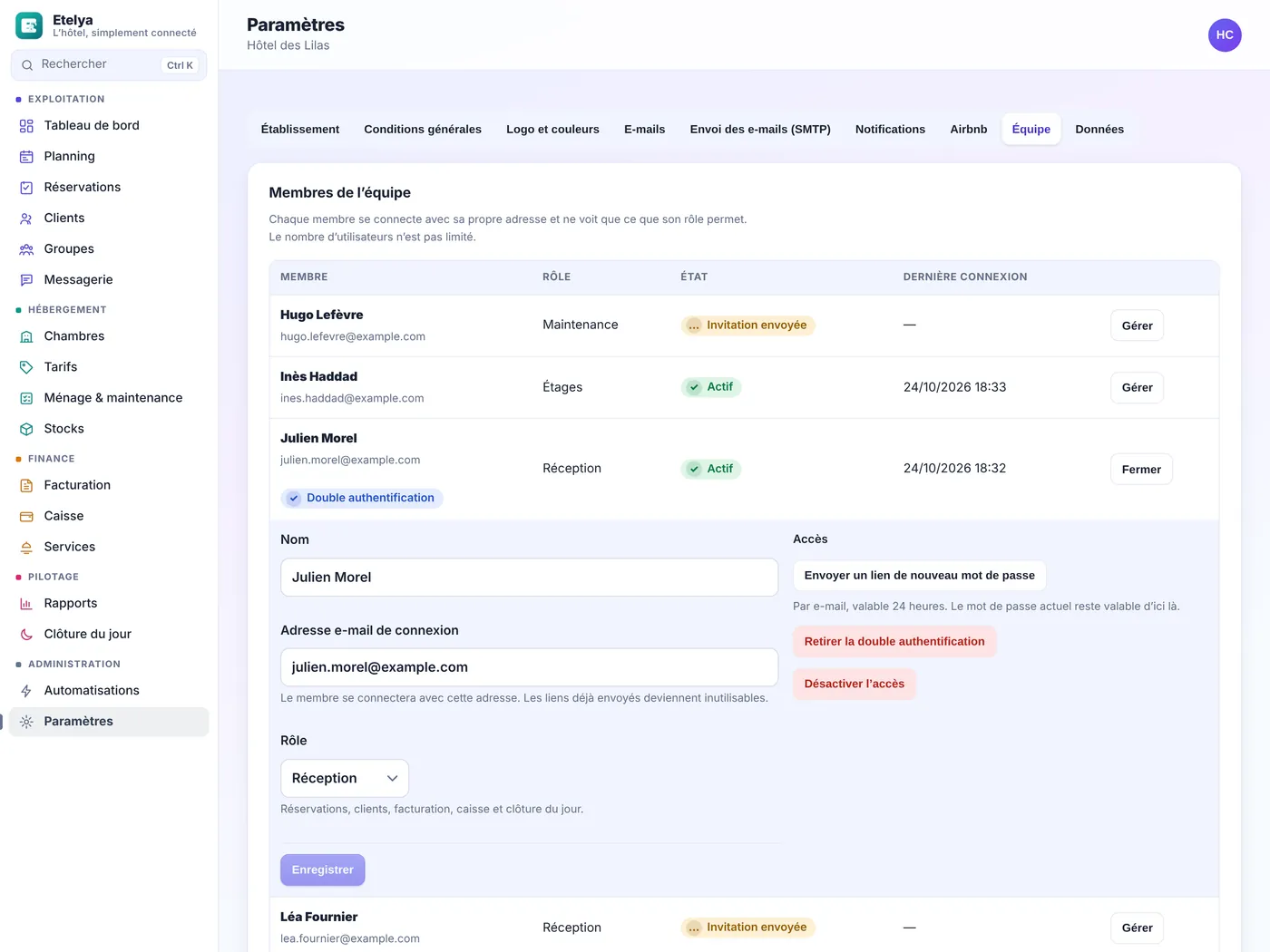
Dans l’onglet Équipe, le bouton « Gérer » ouvre le compte d’un membre. La direction y modifie son nom, son adresse de connexion et son rôle, envoie un lien de nouveau mot de passe valable 24 heures, désactive ou réactive l’accès, et retire la double authentification d’un membre qui a perdu son téléphone et ses codes de secours.
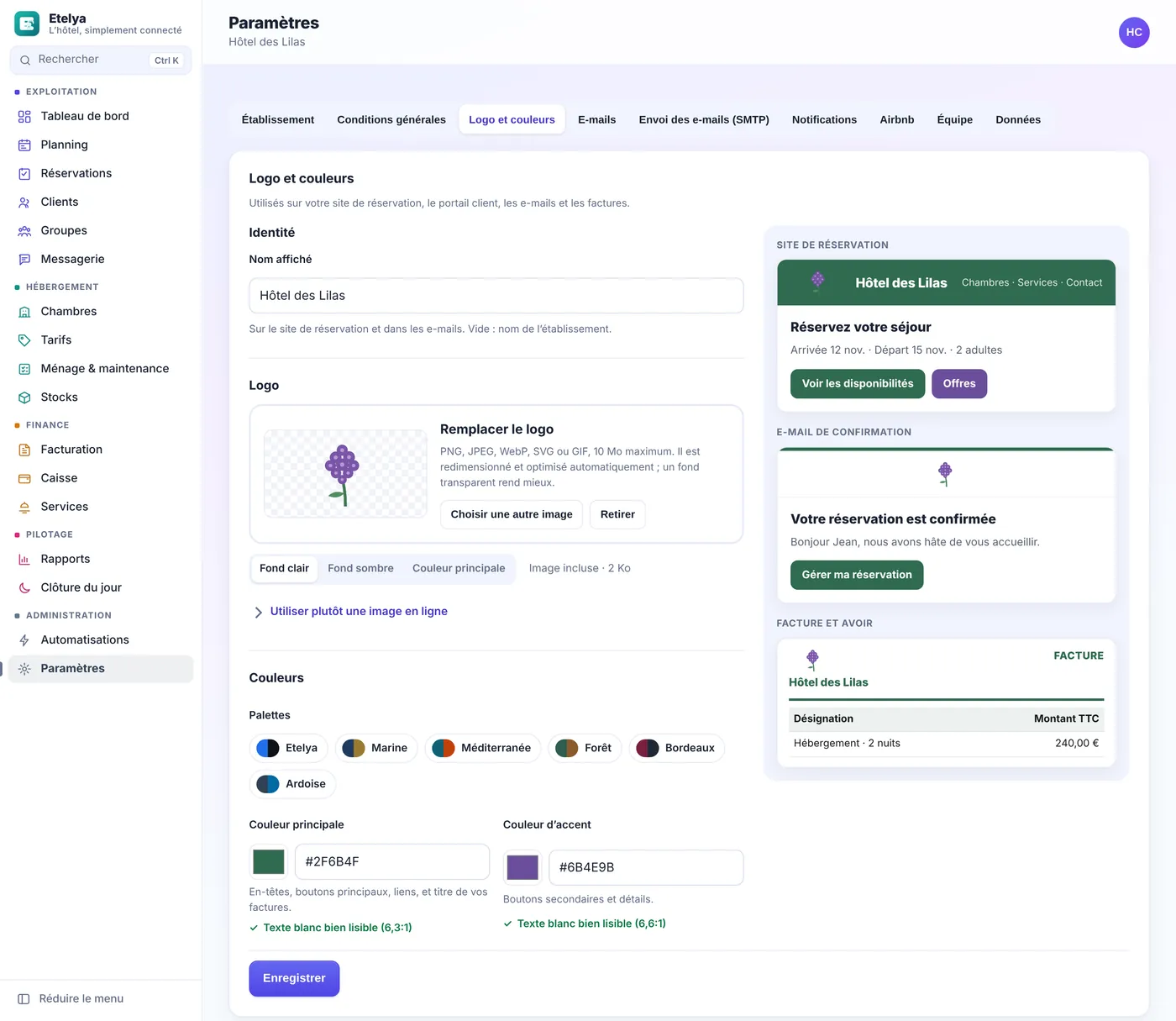
Le logo et la couleur principale de l’onglet Logo et couleurs s’appliquent désormais aux factures et aux avoirs, avec un aperçu « Facture et avoir ». Depuis l’écran Facturation, le bouton « Design de la facture » ouvre directement ce réglage.
Le panneau « Gérer » d’un membre : compte, rôle et accès au même endroit.
Le logo et la couleur principale s’appliquent aussi aux factures et aux avoirs.
Vos conditions générales de vente en annexe des factures
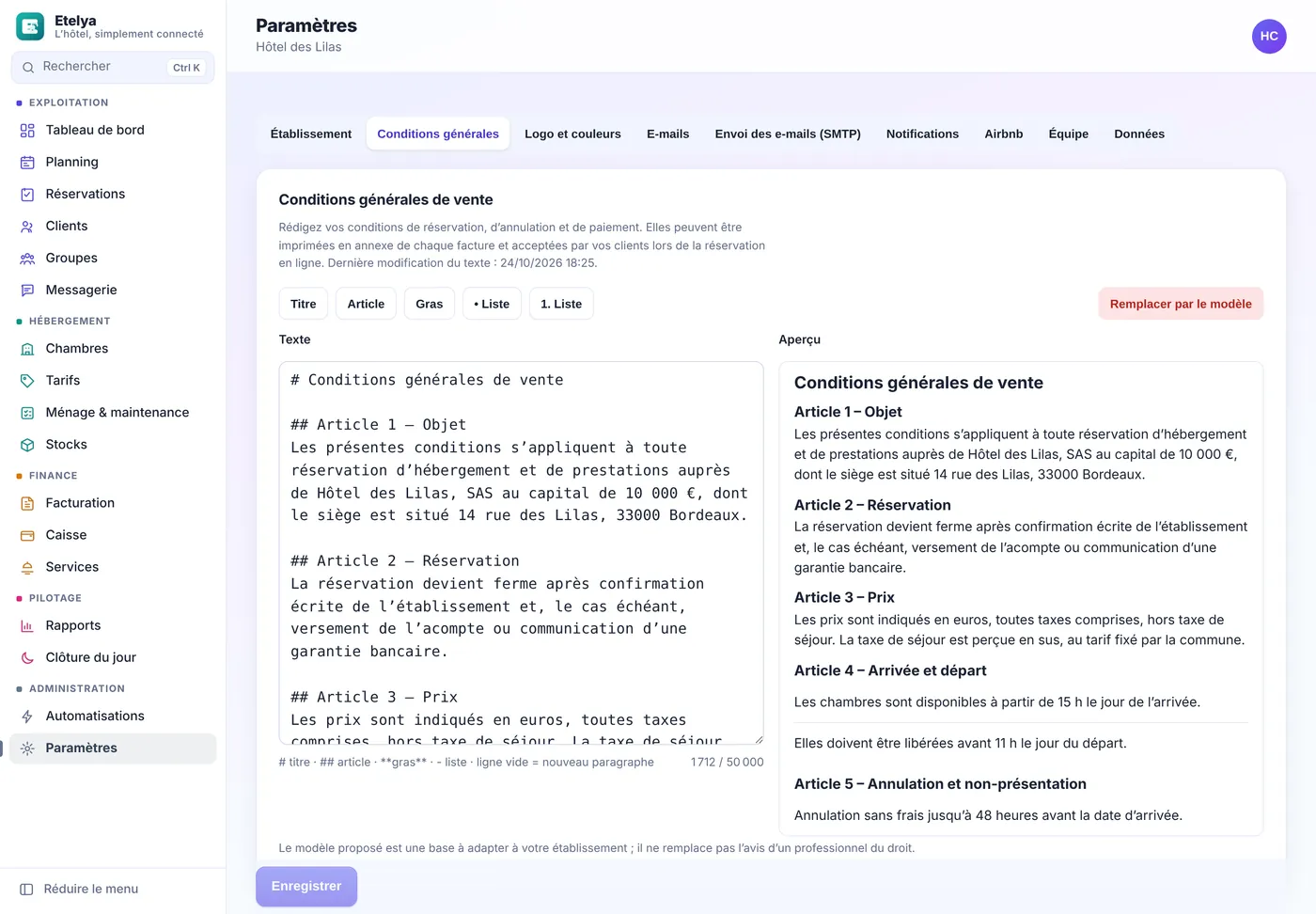
L’onglet Conditions générales des paramètres accueille vos conditions de réservation, d’annulation et de paiement. Le bouton « Partir d’un modèle » insère un texte en neuf articles à adapter, une barre de mise en forme ajoute titres, gras et listes, et l’aperçu montre le rendu imprimé. Le modèle ne remplace pas l’avis d’un professionnel du droit.
Avec l’option « Imprimer en annexe des factures », le texte s’imprime à la suite de chaque nouvelle facture. Il est figé au moment de l’émission : une modification ultérieure ne change pas les factures passées.
L’éditeur des conditions générales, avec un modèle à adapter et l’aperçu.
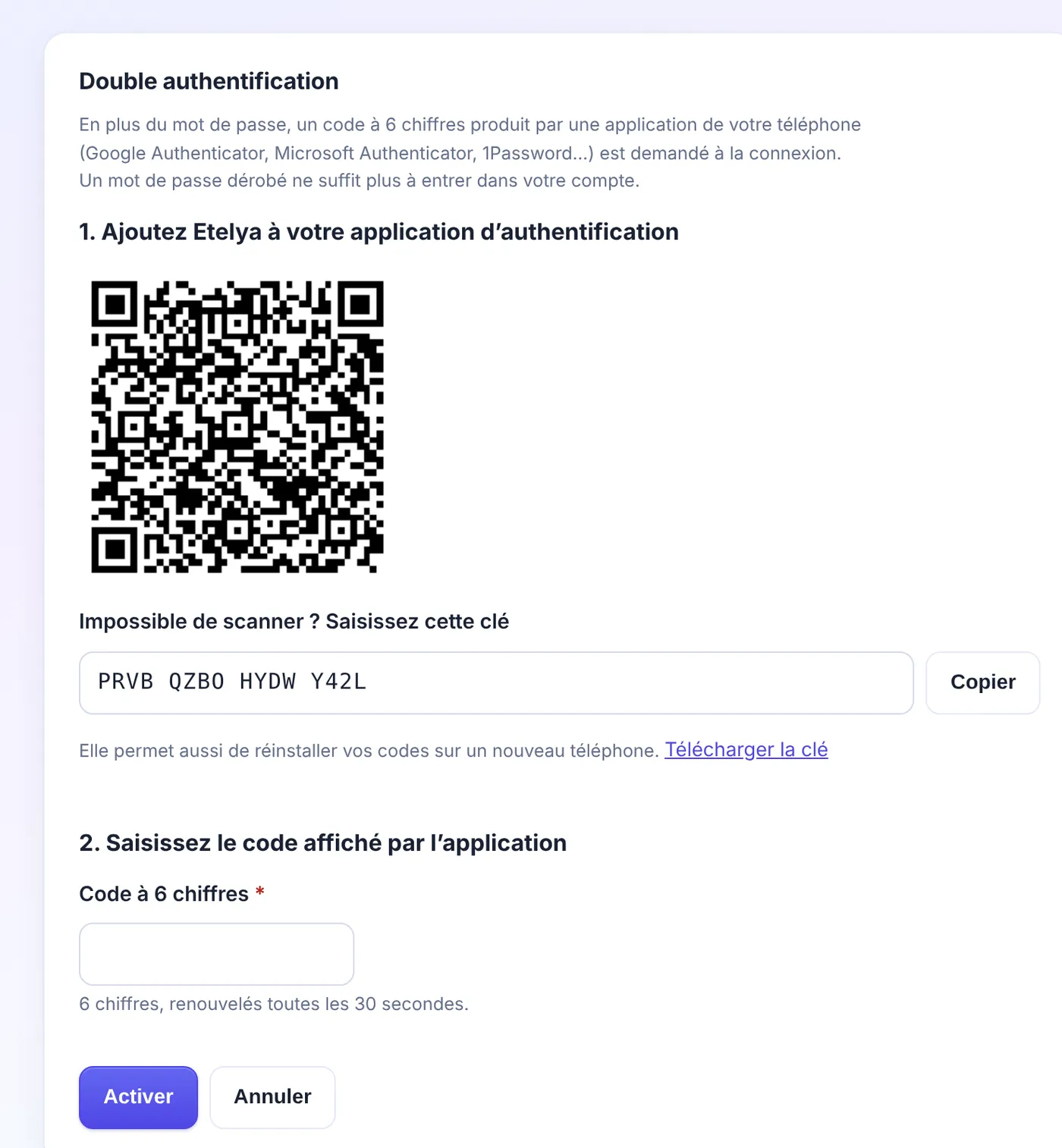
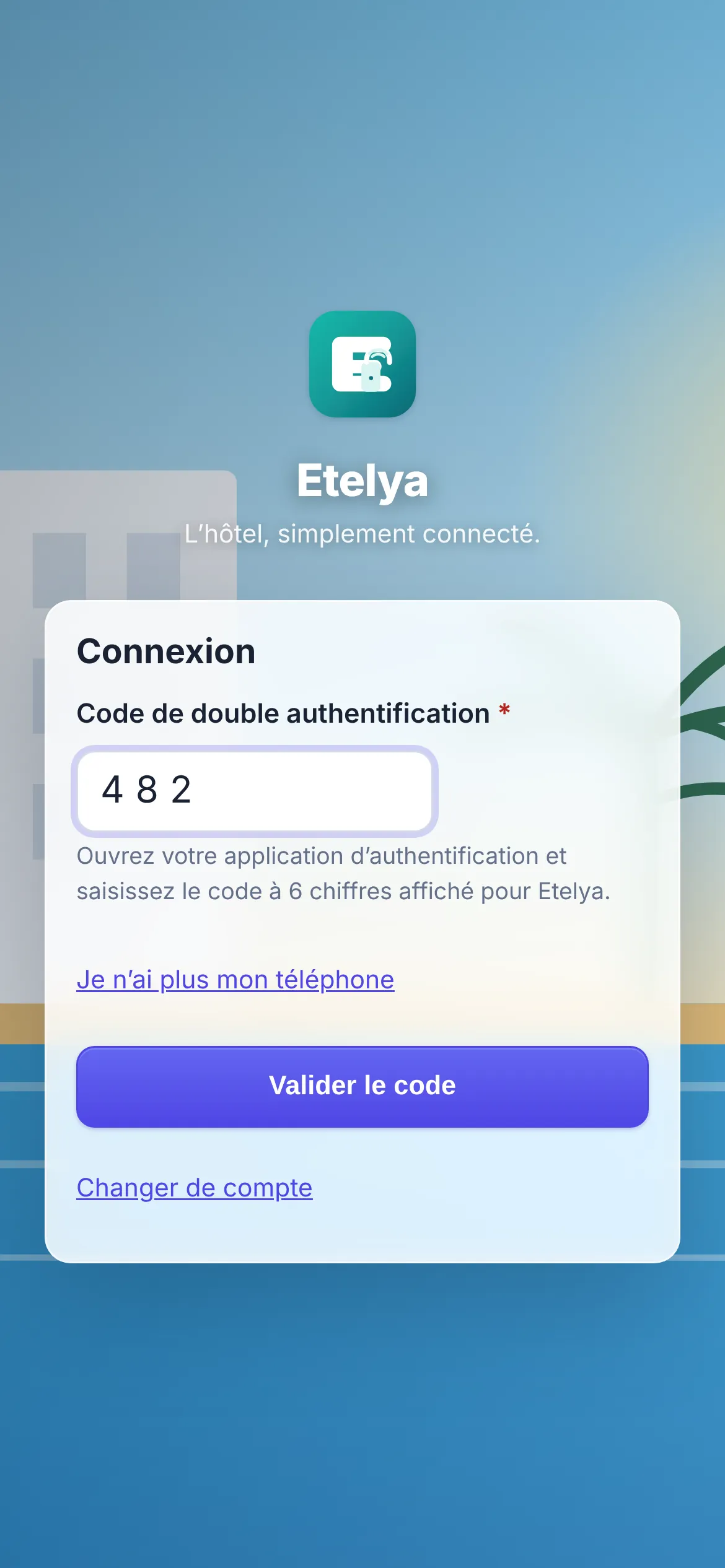
La page Sécurité du compte, ouverte depuis le menu du compte, active la double authentification. Sur ordinateur, on scanne un QR code avec une application comme Google Authenticator ou Microsoft Authenticator ; sur téléphone, un bouton ouvre directement l’application. À chaque connexion, Etelya demande ensuite le code à 6 chiffres affiché par l’application, après le mot de passe.
Juste après l’activation, Etelya affiche 10 codes de secours, une seule fois. Chacun remplace le code de l’application pour une connexion si le téléphone est perdu. Une nouvelle série se génère à tout moment, et Etelya prévient quand il en reste peu. Dans l’onglet Équipe, la direction voit qui a activé la double authentification.
Activer la double authentification : scanner le QR code, puis saisir le code à 6 chiffres.
À la connexion, le code de l’application après le mot de passe.
Équipe, export des données et compte créé depuis etelya.app
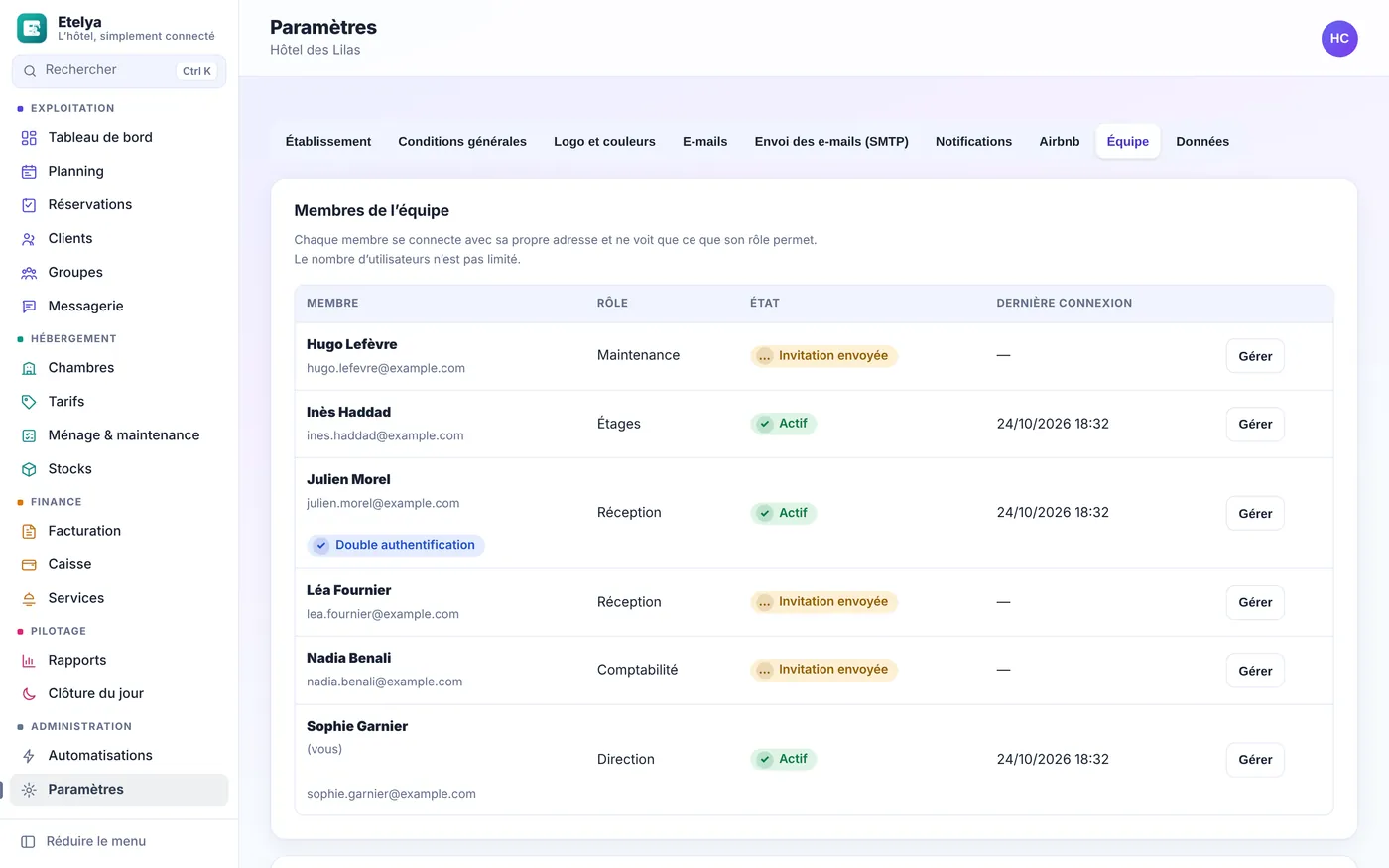
L’onglet Équipe des paramètres permet maintenant d’inviter chaque membre de votre équipe avec son nom, son adresse et l’un des cinq rôles : Direction, Réception, Étages, Maintenance ou Comptabilité. L’invitation part par votre serveur d’envoi, ou s’affiche une fois pour être transmise à la main. Le membre choisit son mot de passe et arrive connecté. Le nombre d’utilisateurs n’est pas limité, et un membre qui quitte l’équipe se désactive en un clic.
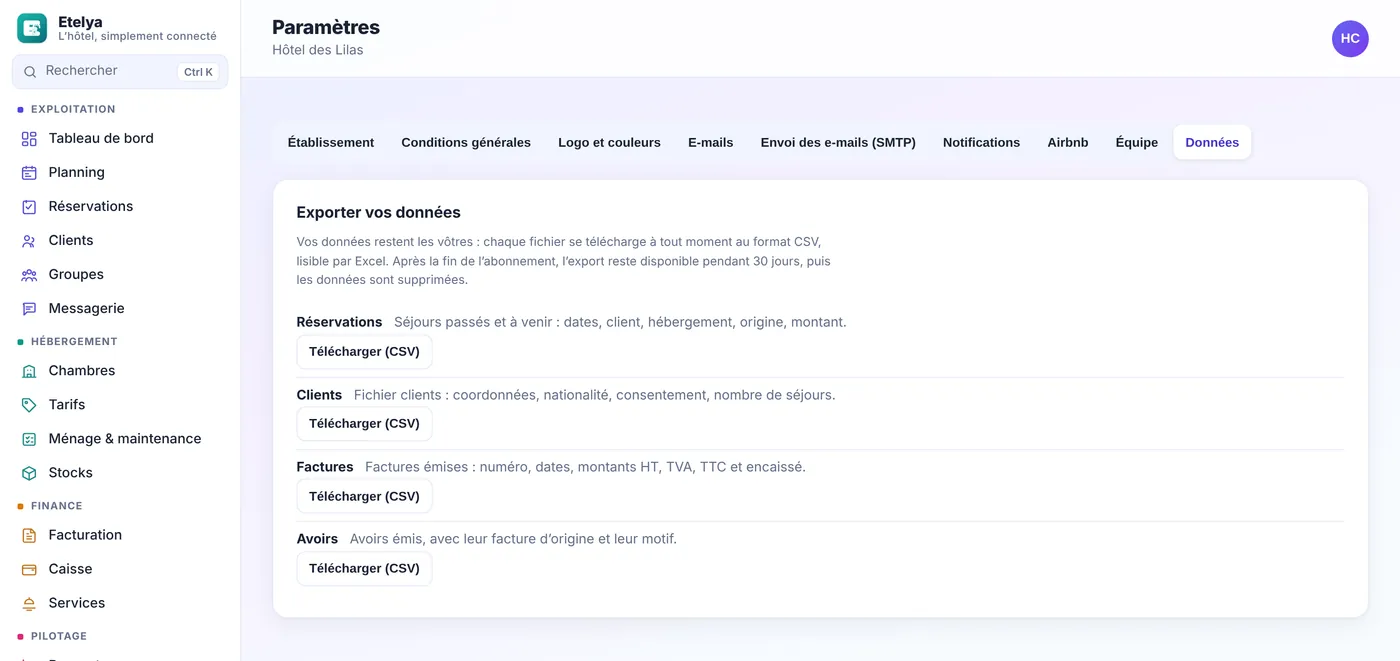
L’onglet Données propose l’export de vos réservations, de vos clients, de vos factures et de vos avoirs, chacun dans un fichier CSV lisible par Excel. L’export reste ouvert quand le compte est en consultation, donc pendant les 30 jours qui suivent la fin de l’abonnement.
Un compte créé sur etelya.app s’ouvre désormais directement dans l’application, avec un plan « Tarif public (BAR) » et les taux de TVA usuels. Le bouton « Ouvrir Etelya » de votre espace vous connecte sans ressaisir votre mot de passe. Enfin, un bandeau en haut de l’application signale la dernière semaine d’essai, un paiement en échec ou un compte en consultation, avec un lien vers la gestion de votre abonnement.
L’onglet Équipe : un accès et un rôle par personne, invitations suivies jusqu’à l’activation.
L’onglet Données : vos réservations, clients, factures et avoirs en CSV, à tout moment.
Fournisseurs et manques signalés par la maintenance
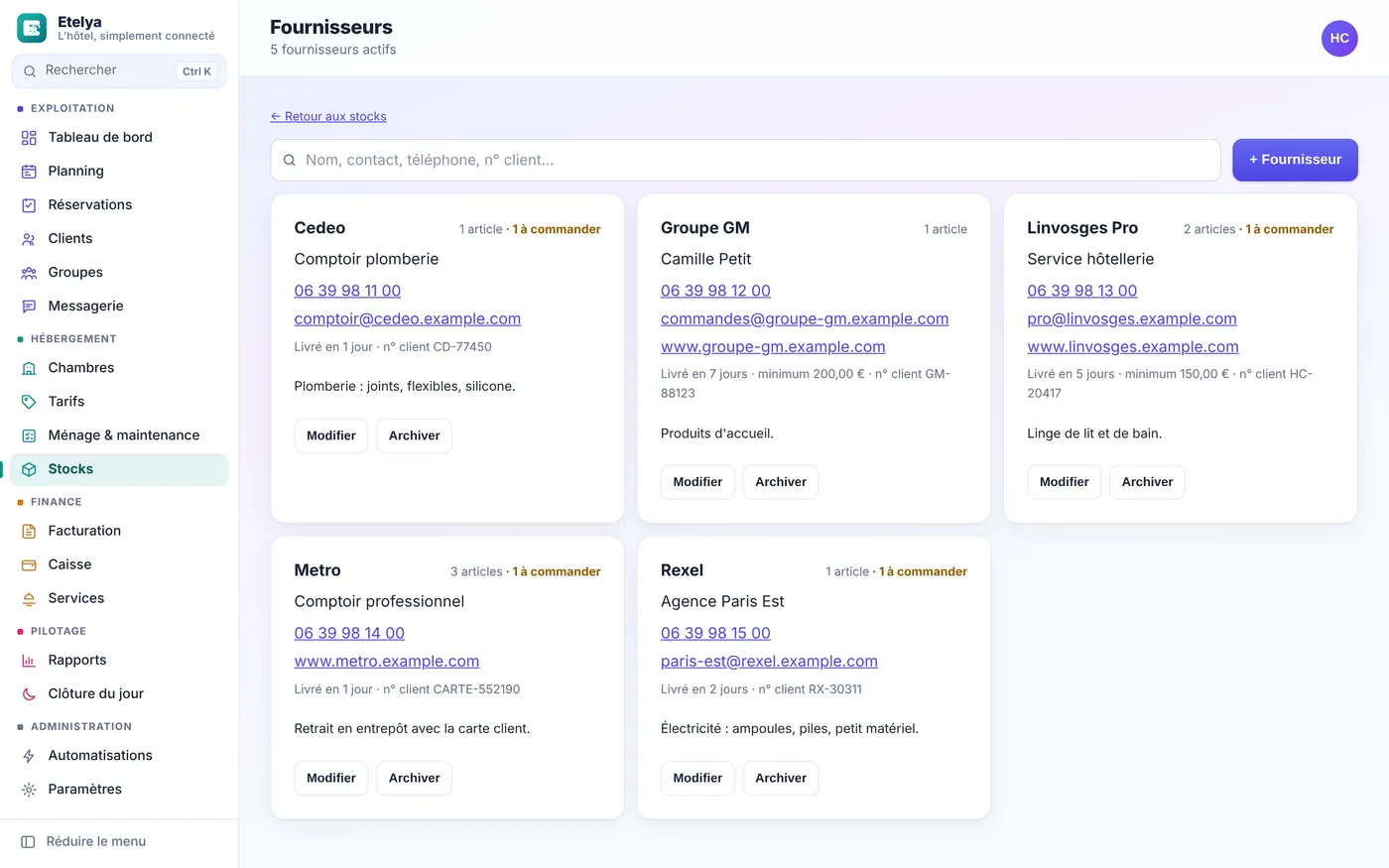
L’écran Stocks ouvre maintenant un carnet de fournisseurs : contact, téléphone, e-mail de commande, site, numéro client, délai de livraison et minimum de commande. Chaque article est rattaché à son fournisseur, et sa fiche affiche ses coordonnées à côté de la commande conseillée. Un fournisseur ne se supprime pas : il s’archive.
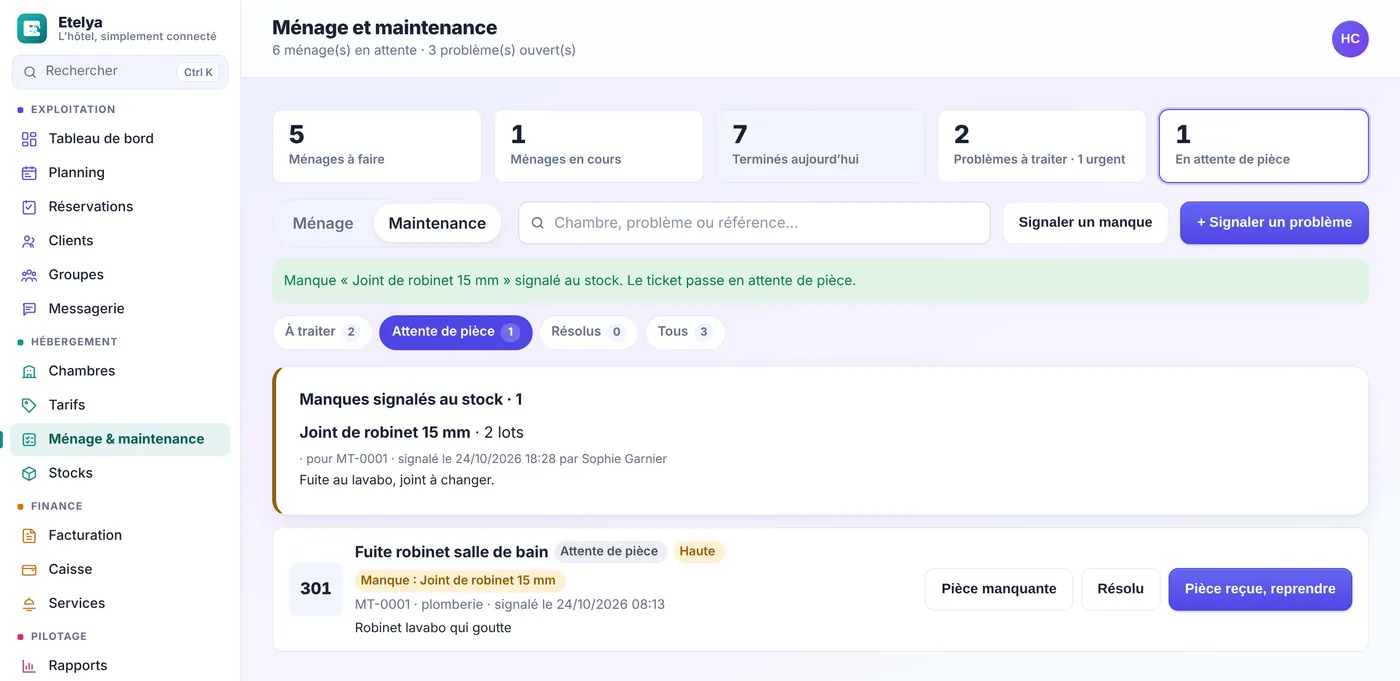
Dans l’onglet Maintenance, le bouton « Pièce manquante » d’un problème signale au stock le consommable qui manque et la quantité nécessaire. Le problème passe « En attente de pièce », et l’écran Stocks liste ces demandes dans l’encart « Manques signalés par la maintenance », jusqu’à ce qu’elles soient marquées comme traitées.
Vos fournisseurs : coordonnées, délai, minimum de commande et articles à commander.
Le problème passe « En attente de pièce » et le manque reste visible.
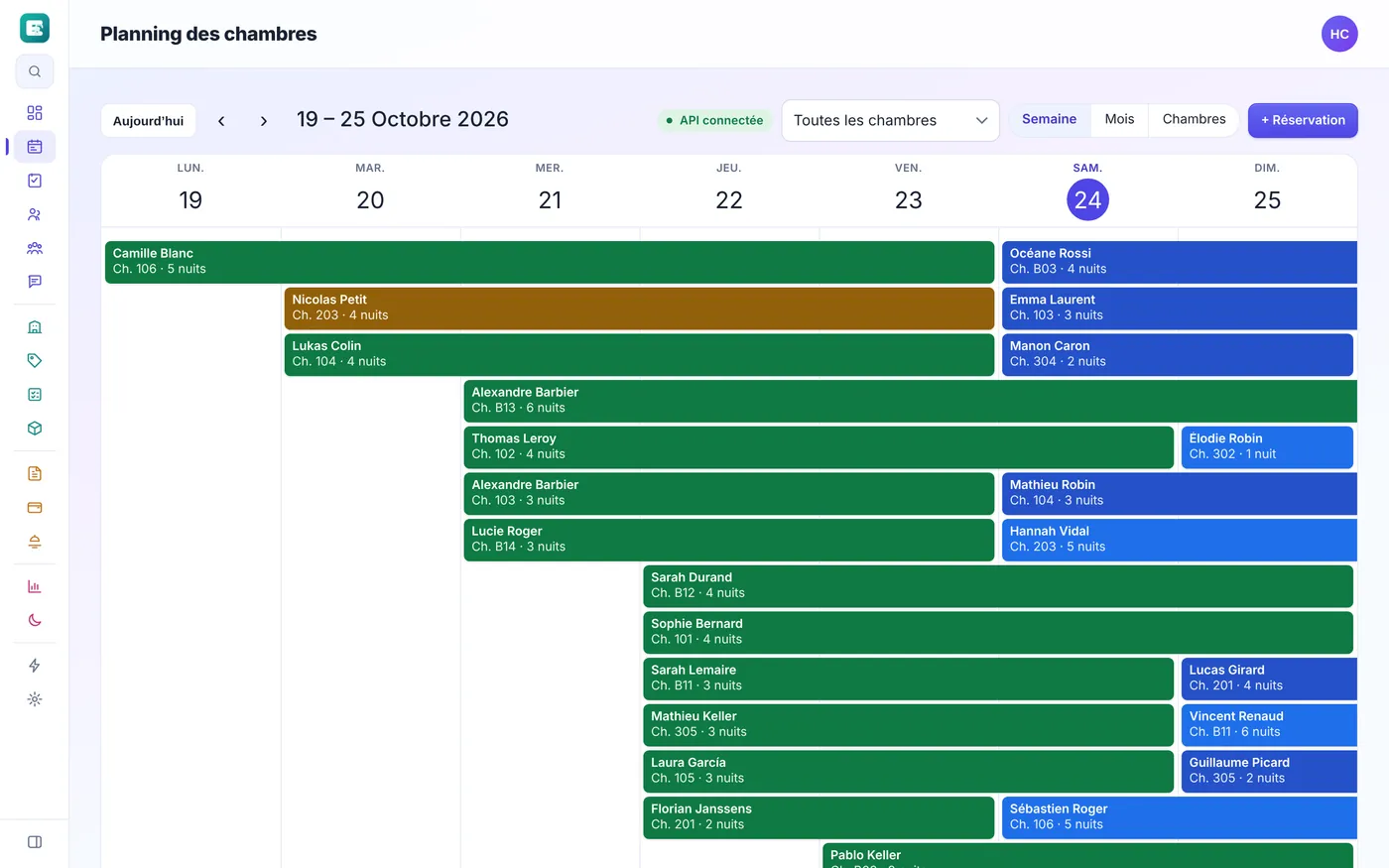
Le menu de gauche regroupe désormais les écrans en cinq rubriques : exploitation, hébergement, finance, pilotage et administration. Chaque rubrique se replie, et le bouton « Réduire le menu » ne garde qu’une colonne d’icônes pour laisser la place au planning. Sur tablette, le menu s’affiche directement en icônes.
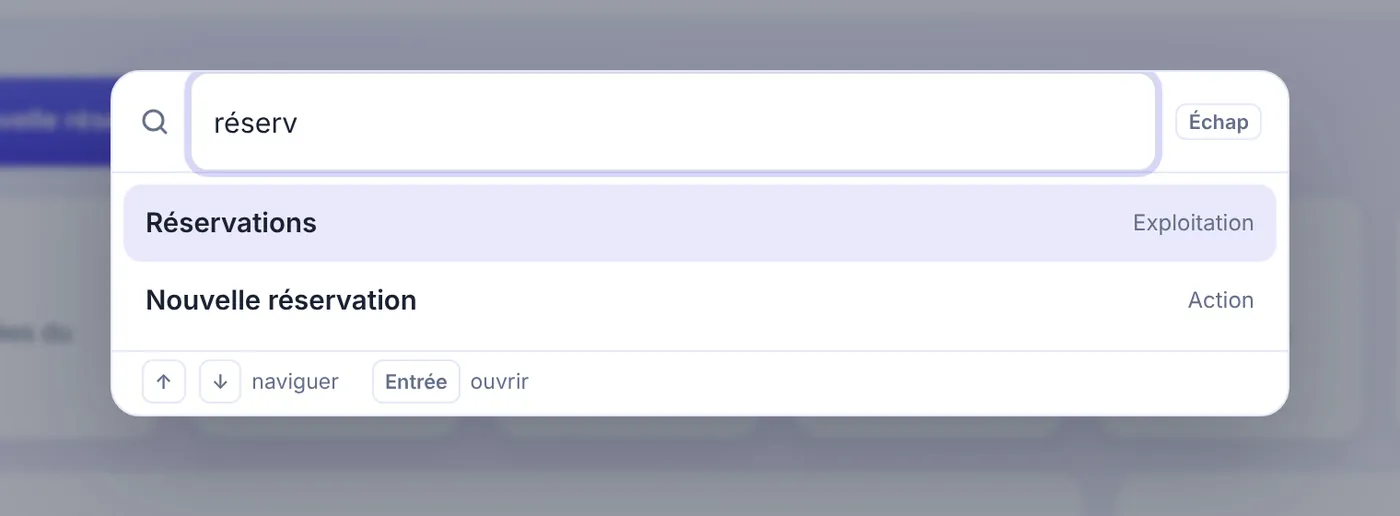
La recherche rapide s’ouvre avec ⌘K sur Mac ou Ctrl K sur PC, ou avec le bouton Rechercher en haut du menu. Quelques lettres suffisent pour ouvrir un écran ou créer une nouvelle réservation, en ne proposant que les écrans permis par votre rôle.
La recherche rapide (⌘K ou Ctrl K) : tapez le début d’un mot, Entrée ouvre l’écran.
Le menu réduit aux icônes laisse toute la largeur au planning.
TVA de l'entreprise et mentions obligatoires des factures
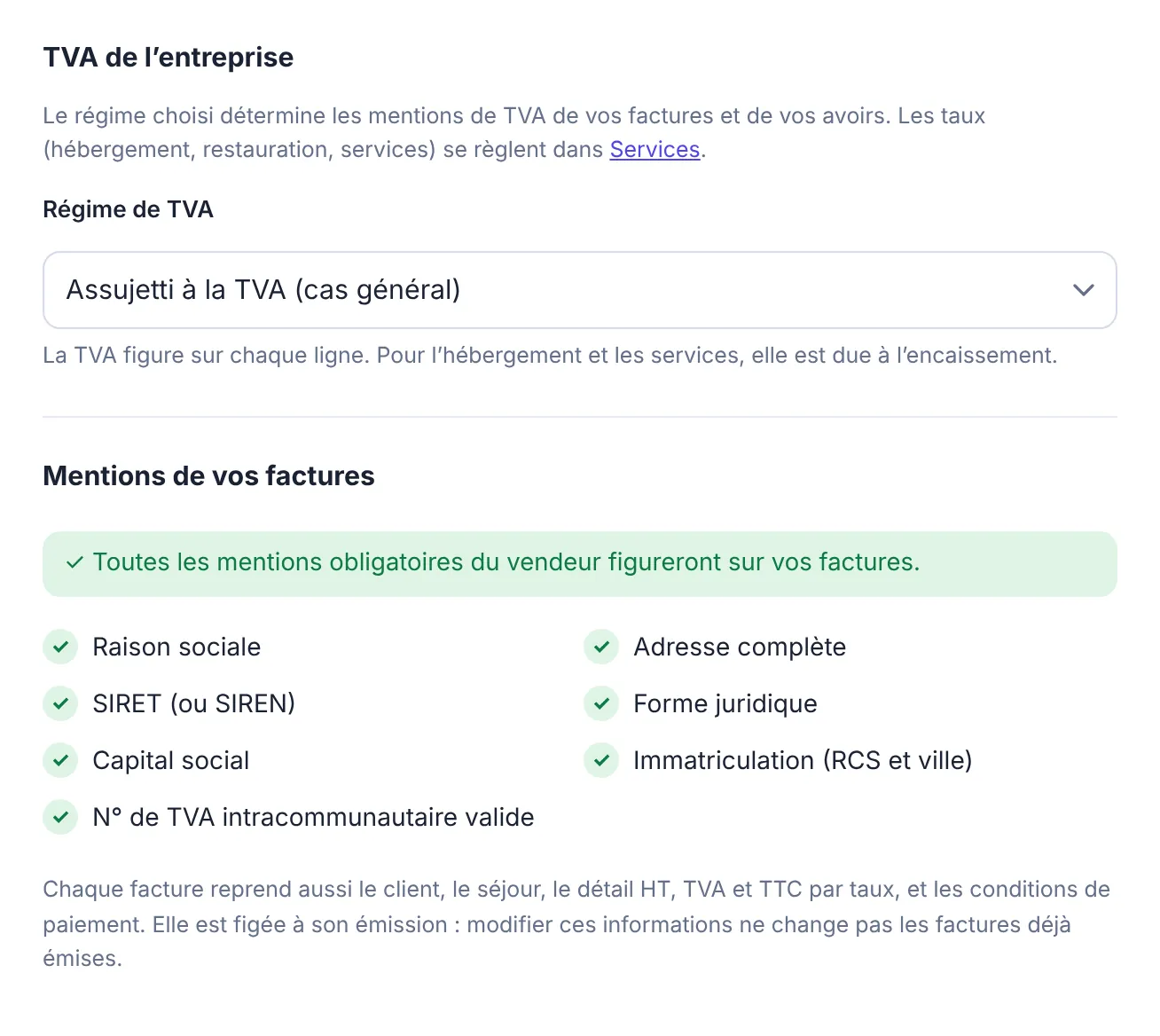
L’onglet Établissement des paramètres propose trois régimes de TVA : le cas général, l’option pour la TVA sur les débits et la franchise en base de l’article 293 B du CGI. Le numéro de TVA intracommunautaire est contrôlé à la saisie, clé et SIREN compris, et un bloc « Mentions de vos factures » indique ce qui manque.
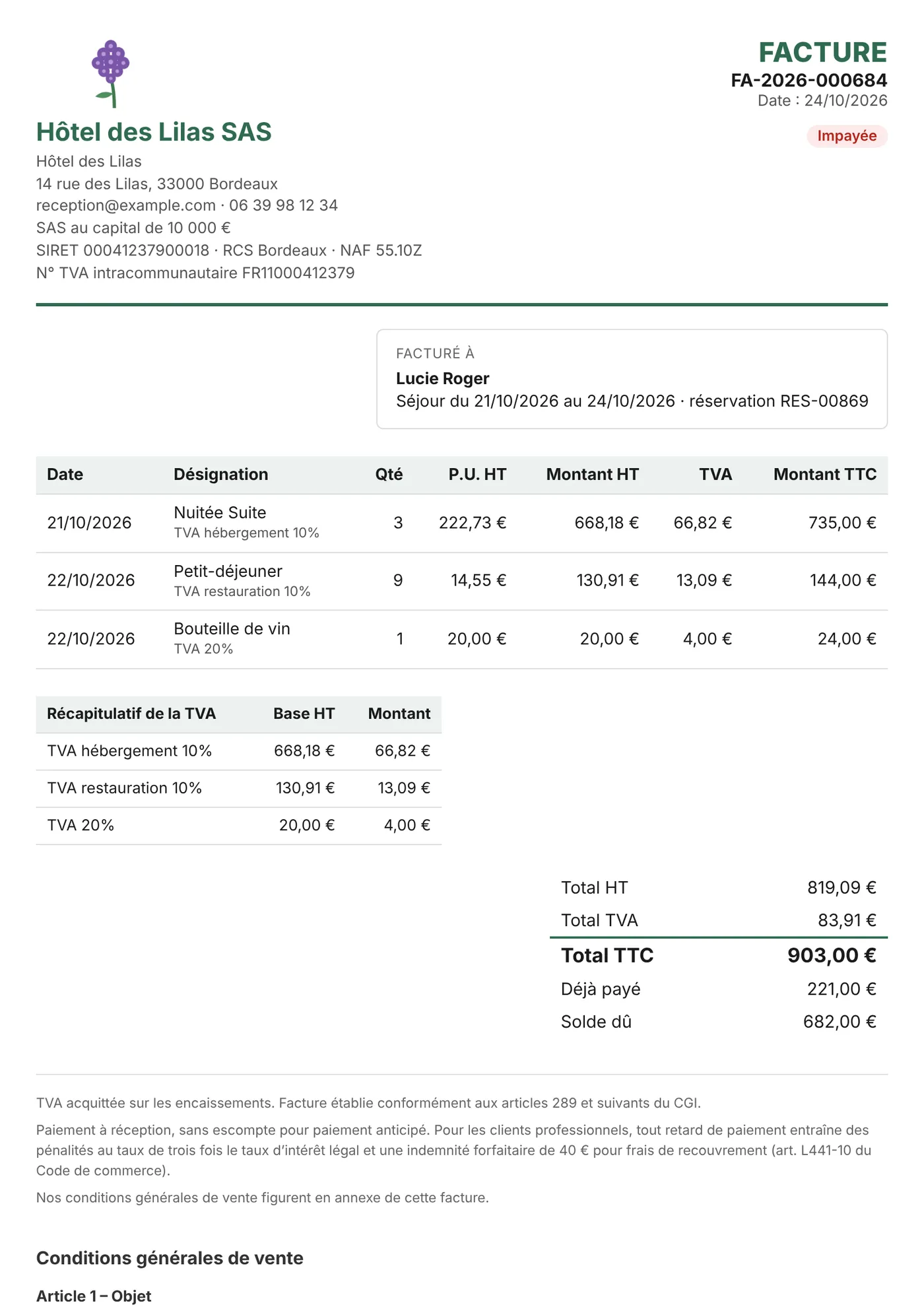
Les factures et les avoirs portent désormais l’identité légale complète du vendeur, un bloc « Facturé à » pour le client, le séjour, un récapitulatif de la TVA par taux et les conditions de paiement. Ces informations sont figées à l’émission. En haut de l’écran Facturation, un encart signale les mentions manquantes avec un lien vers le champ à compléter.
Le régime de TVA et la vérification des mentions obligatoires de vos factures.
Une facture émise : identité du vendeur, client, séjour, TVA par taux et conditions de paiement.
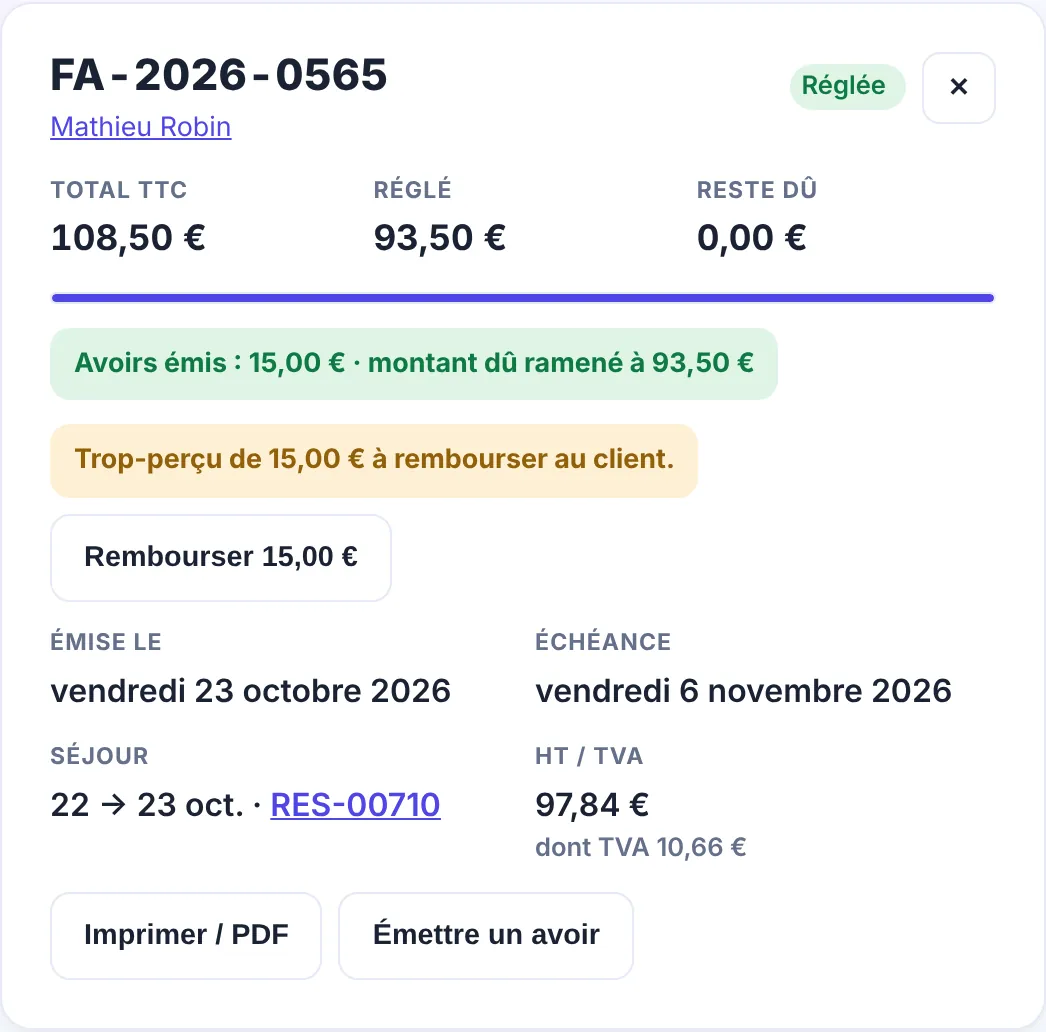
« Émettre un avoir » corrige une facture sans la modifier. L’avoir porte sa propre numérotation par année, reprend la TVA au prorata de la facture et ne peut jamais dépasser son montant ; une facture entièrement couverte par des avoirs passe en annulée.
Quand le client a payé plus que ce qu’il doit, Etelya affiche le trop-perçu et propose « Rembourser », avec un motif obligatoire. Le remboursement est imputé sur les encaissements du séjour, et un remboursement en espèces sort de la caisse ouverte, ce qui garde la caisse juste à la clôture.
Un avoir émis sur une facture réglée : Etelya propose de rembourser le trop-perçu.
Calendriers par logement : Airbnb, Booking.com, Abritel et autres sites
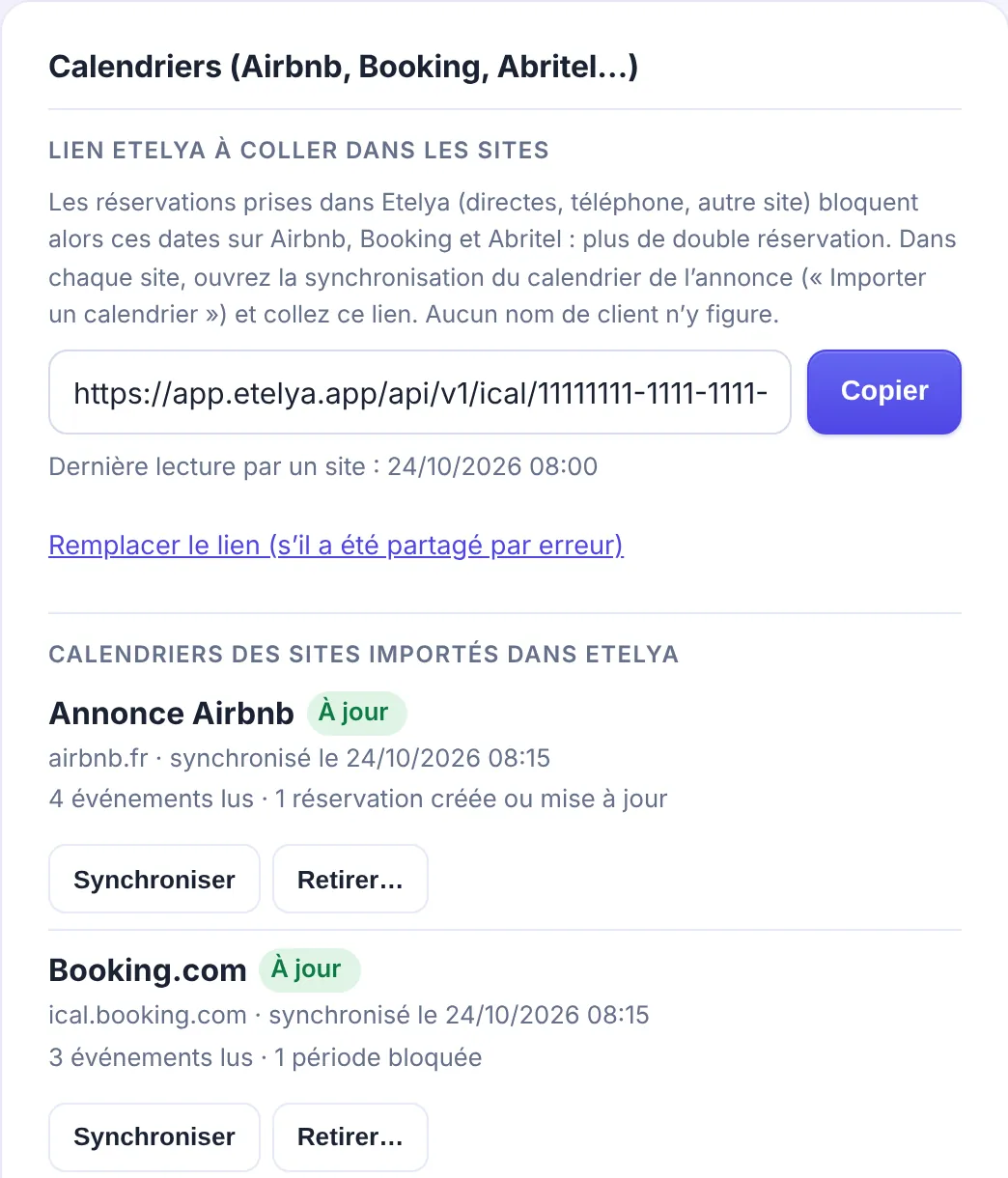
Dans la fiche de chaque chambre ou logement, la carte Calendriers réunit désormais les calendriers de tous vos sites de réservation : Airbnb, Booking.com, Abritel et Vrbo, les sites de gîtes ou tout autre site qui fournit un lien iCal. Les séjours importés deviennent des réservations, et les dates fermées ailleurs deviennent des blocages ; les calendriers sont relus toutes les 30 minutes.
Dans l’autre sens, Etelya publie un lien de calendrier par logement. Collé sur Airbnb, Booking.com ou Abritel, il bloque les dates de vos réservations directes et de vos autres sites, sans transmettre aucune donnée de voyageur. Booking.com n’exporte que des dates fermées : ses séjours arrivent dans Etelya sous forme de blocages, à compléter si besoin.
Les calendriers d’un logement : le lien Etelya à coller dans vos annonces et les calendriers importés.
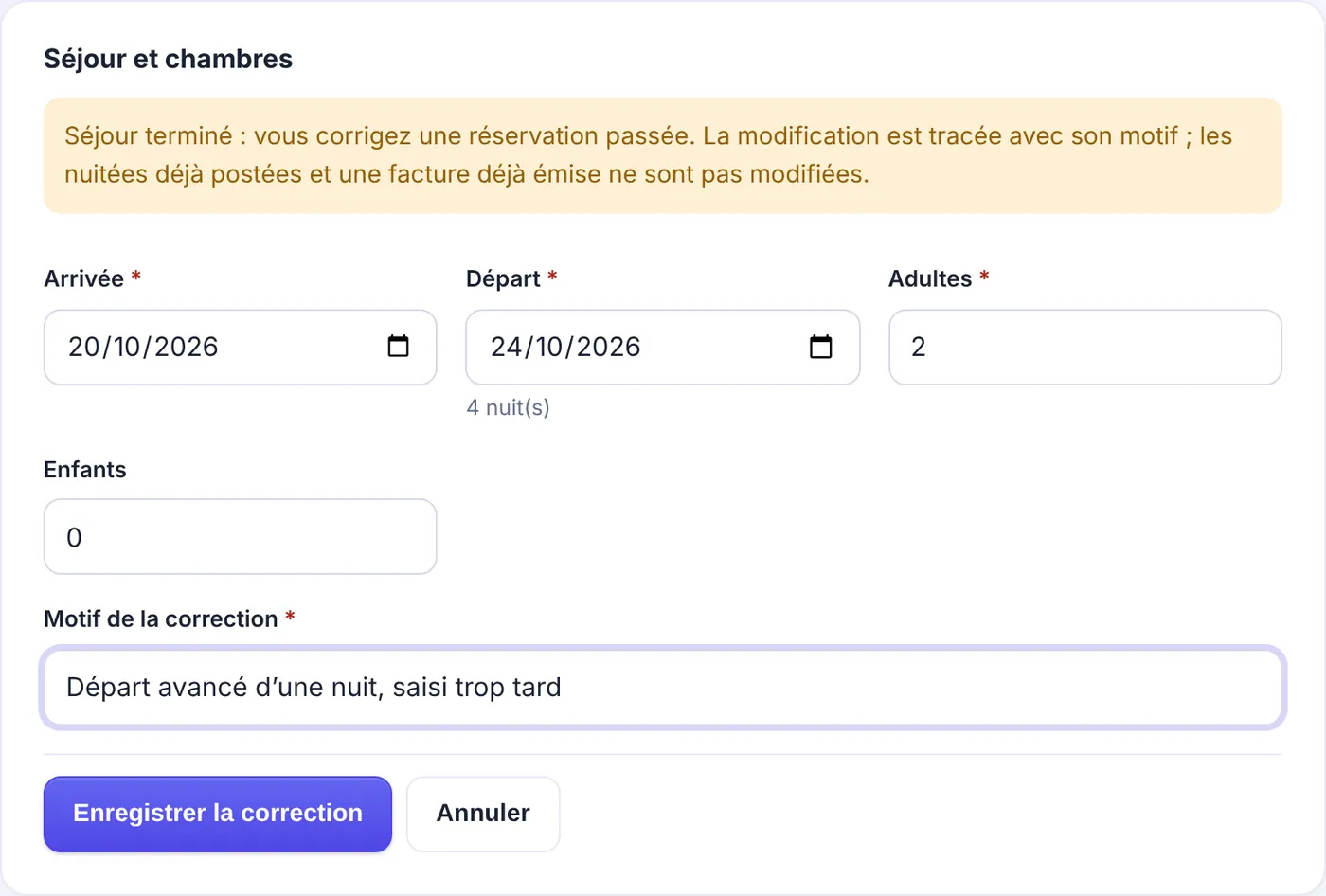
Une réservation dont le départ est enregistré se corrige depuis sa fiche avec « Corriger le séjour ». Les dates d’arrivée et de départ peuvent changer, sous réserve que la chambre soit libre sur les nouvelles dates, et chaque correction exige un motif, conservé dans l’historique. Les heures réelles d’arrivée et de départ restent celles qui ont été enregistrées. Si une facture a déjà été émise pour le séjour, Etelya ne la modifie pas : il vous invite à émettre un avoir.
Corriger un séjour terminé : le motif est obligatoire et la facture émise n’est pas modifiée.
Facturation depuis la réservation, facture complémentaire et TVA des extras
La fiche de réservation présente maintenant le compte du client : nuits, extras et TVA ligne par ligne, avec le reste à payer. Un extra ajouté se voit en hors taxes et toutes taxes comprises avant d’être enregistré, et une ligne non facturée peut être retirée.
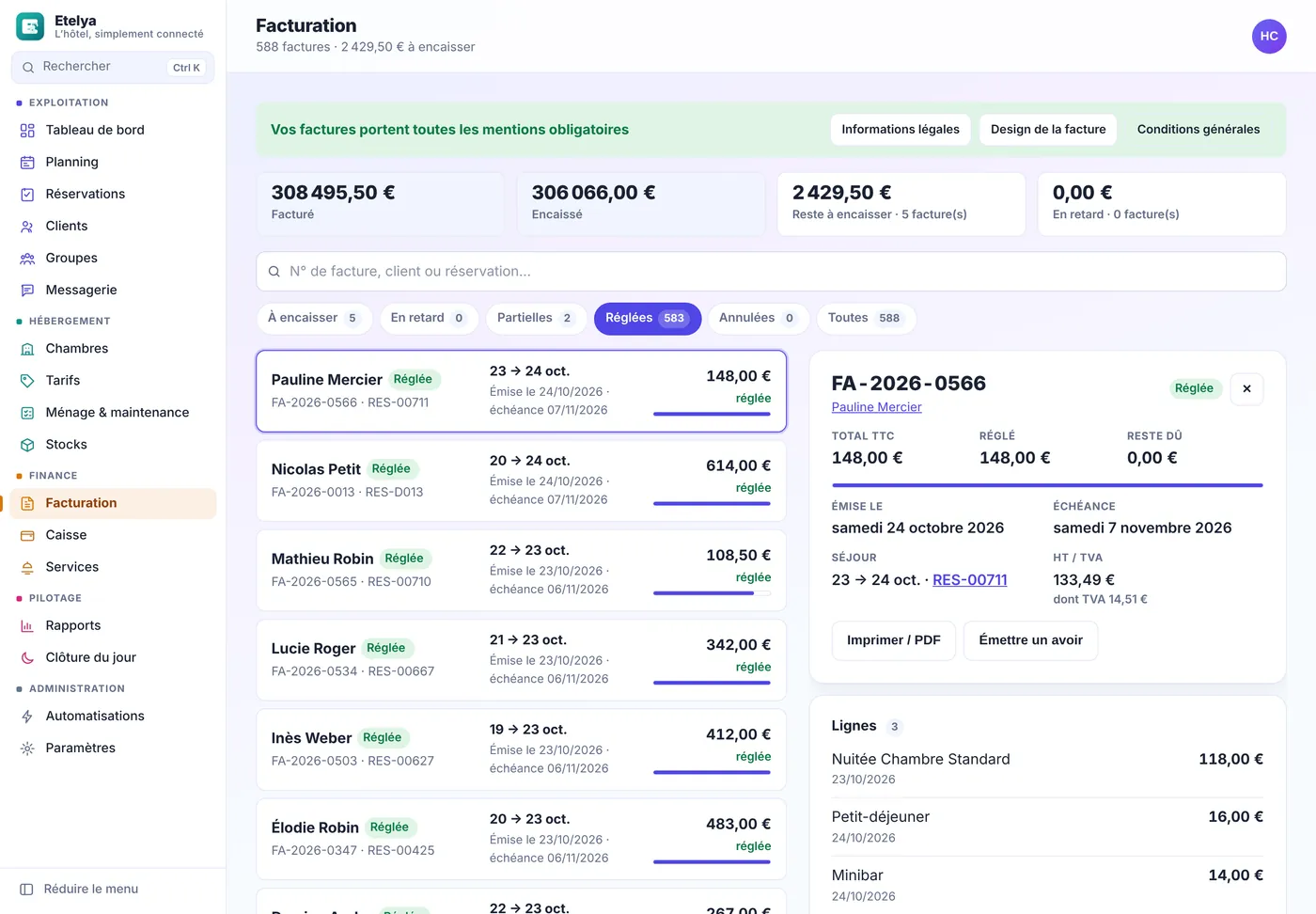
Quand des extras s’ajoutent après l’émission de la facture, le bouton « Émettre la facture complémentaire » produit une seconde facture qui ne reprend que ces lignes. Chaque facture conserve ses propres lignes et ne présente plus qu’elles à l’impression.
La facturation : chaque facture avec ses lignes, son règlement et son impression en PDF.
Ménage, maintenance et catalogue : chaque action met la chambre à jour
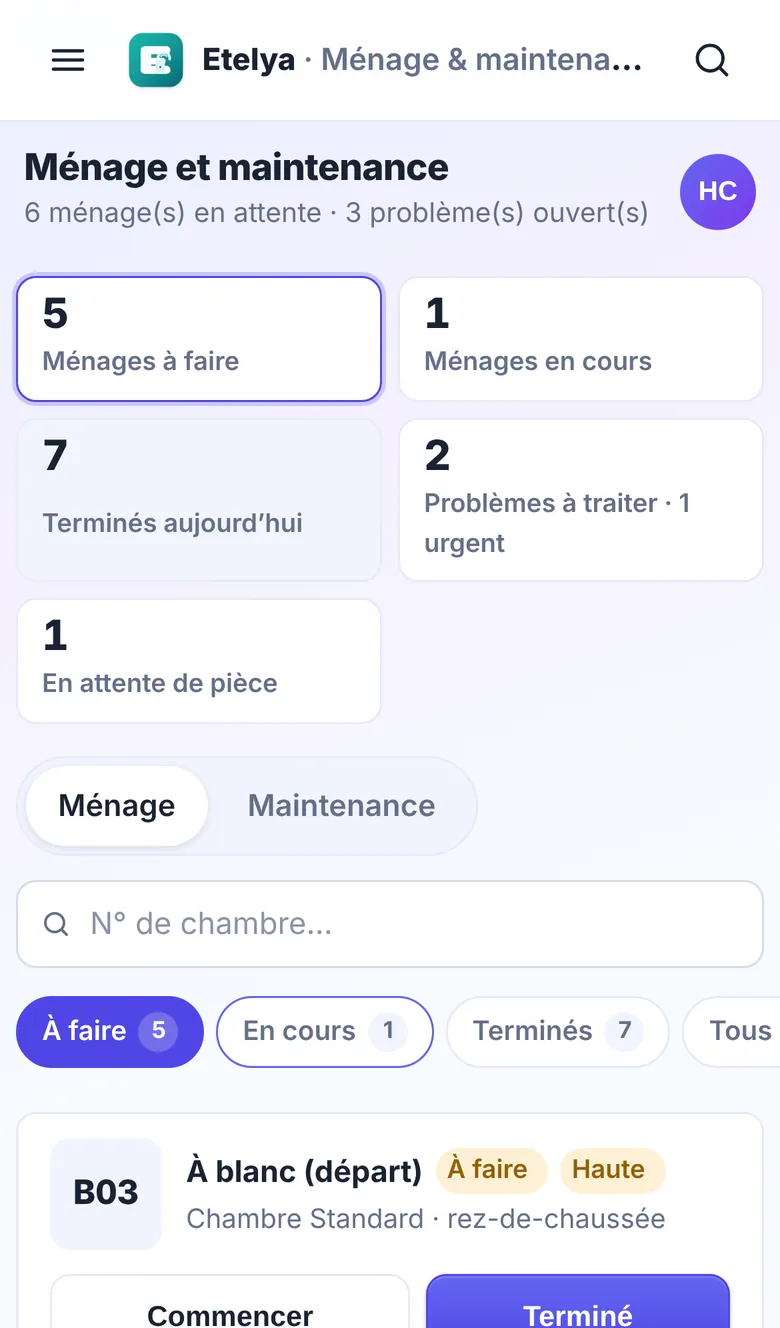
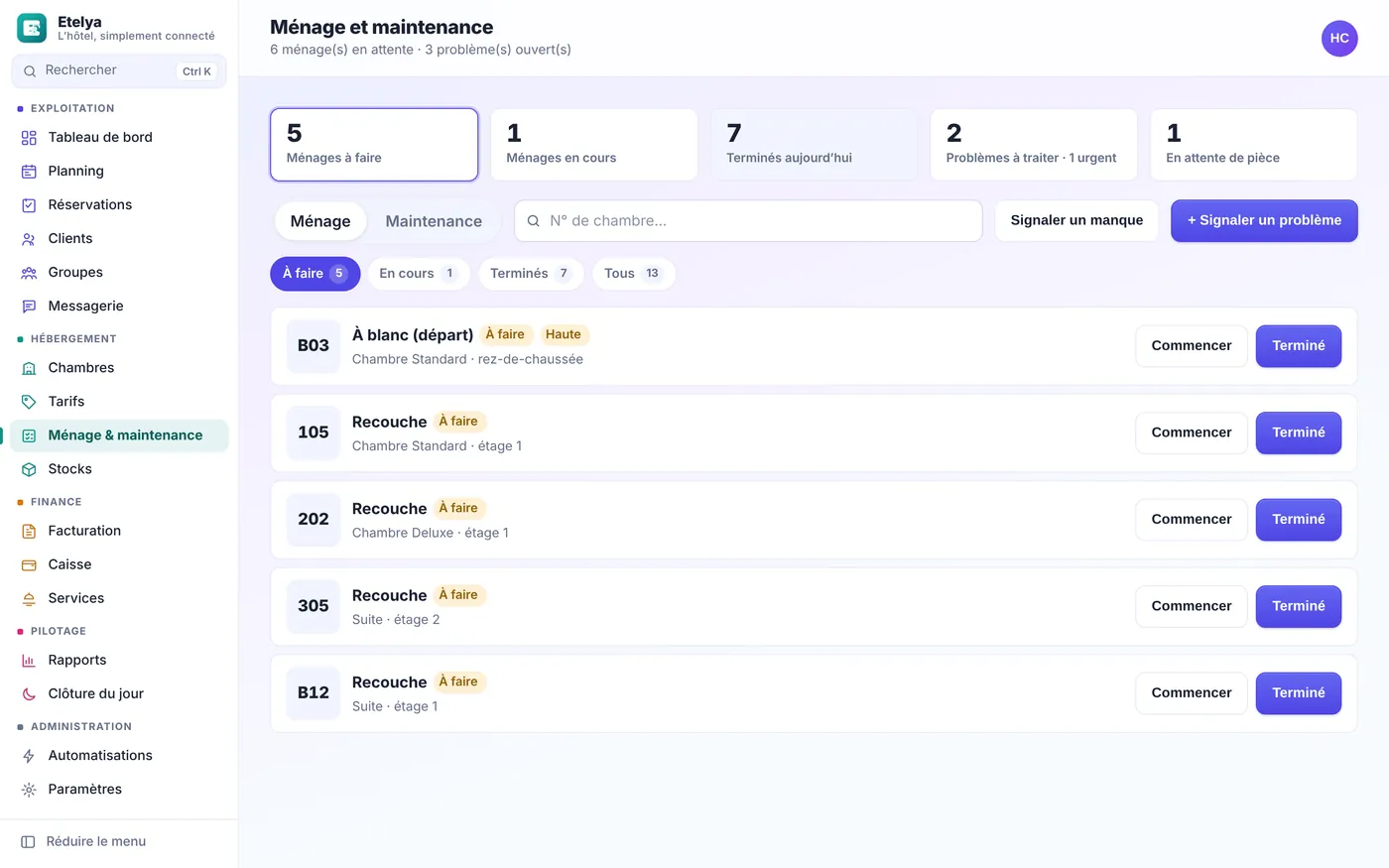
Sur l’écran Ménage et maintenance, « Commencer » passe une chambre à nettoyer en nettoyage, et « Terminé » la remet disponible à la vente. Une chambre occupée, hors service ou bloquée garde son état, et chaque changement s’inscrit dans l’historique de la chambre.
Les tickets de maintenance suivent maintenant un cycle complet, de la prise en charge à la résolution, avec l’attente de pièce et la réouverture si le problème revient. Dans l’écran Services, chaque élément du catalogue se modifie ou se retire, et vous créez vous-même les taux de TVA dont vous avez besoin ; les factures déjà émises ne changent jamais.
Le ménage du jour : chambres à blanc après un départ, recouches et problèmes signalés.
Rapports en hors taxes : chiffre d'affaires, ADR et RevPAR
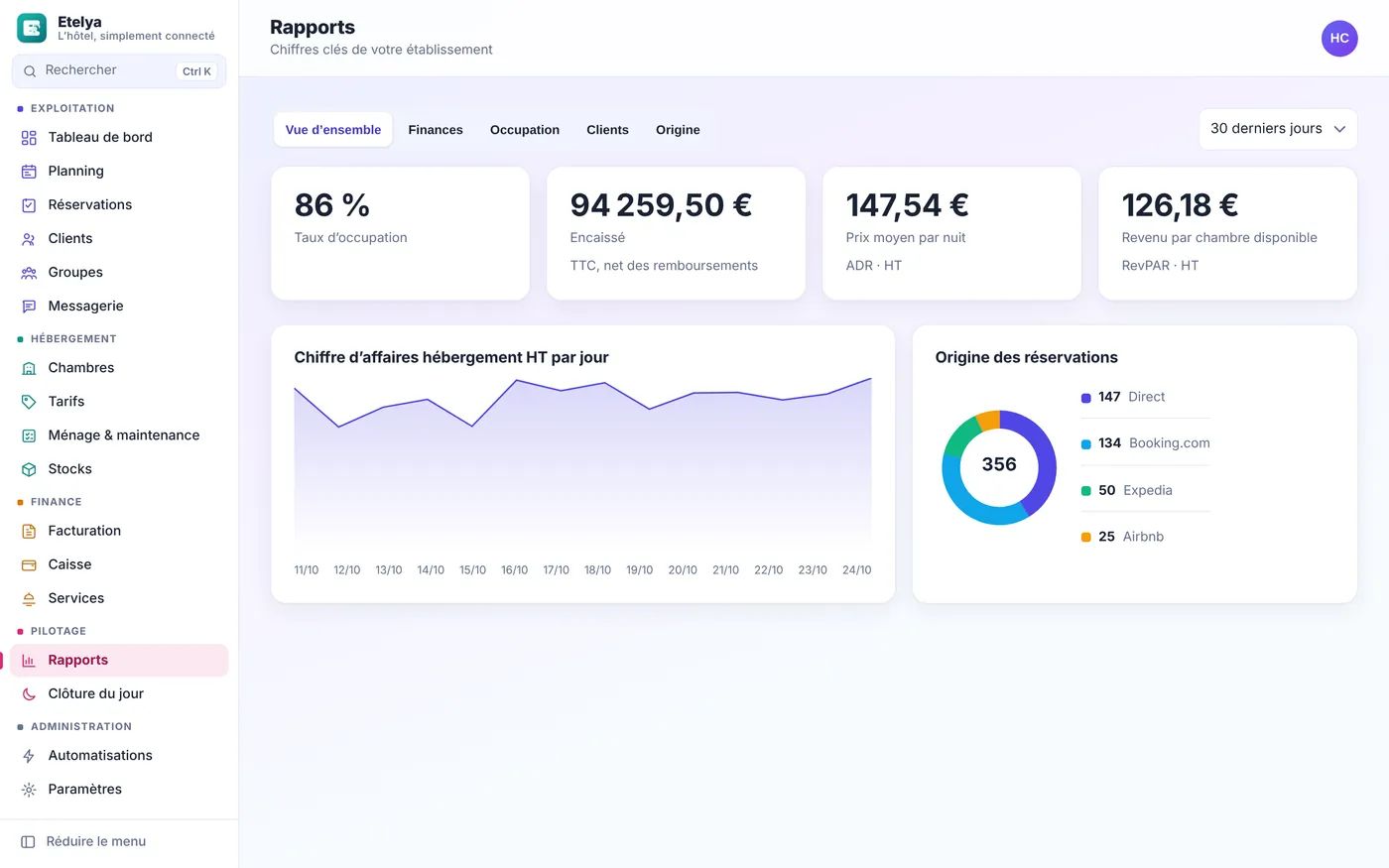
Les rapports calculent le chiffre d’affaires hébergement hors taxes, à partir des nuitées vendues de la période, qu’elles soient déjà facturées ou non. Le prix moyen par nuit (ADR), le revenu par chambre disponible (RevPAR) et la courbe journalière en découlent, et la TVA collectée s’affiche à part. Les encaissements restent présentés toutes taxes comprises. Le guide du RevPAR détaille ces indicateurs.
Les rapports sur 30 jours : occupation, ADR, RevPAR et origine des réservations.
Tarifs par période, prix ajustable et moyen de paiement
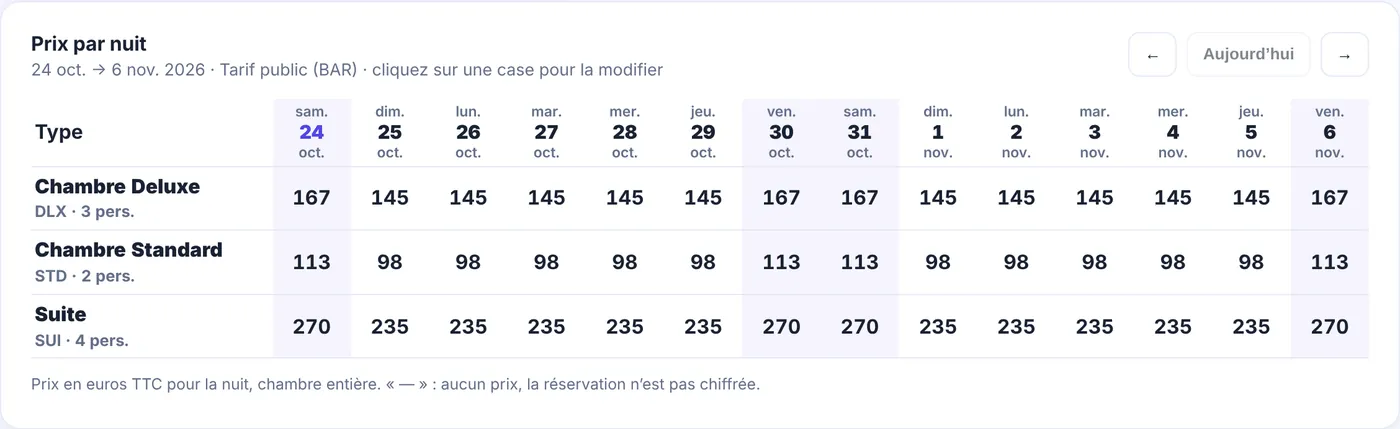
La page Tarifs présente les prix des 14 prochains jours par type de chambre et signale les nuits sans prix. « Appliquer un prix » fixe un tarif sur une période, pour tous les jours, la semaine, le week-end ou les jours de votre choix, et un clic sur une case prépare la saisie pour cette nuit.
Sur la fiche d’une réservation, « Modifier le prix » remplace le montant calculé par un prix négocié, avec un motif tracé. À l’encaissement, vous indiquez le moyen de paiement, espèces, chèque ou virement, avec une référence facultative comme le numéro du chèque.
La grille des prix par nuit : un prix par type de chambre et par jour.
Statut des groupes et état de paiement des factures
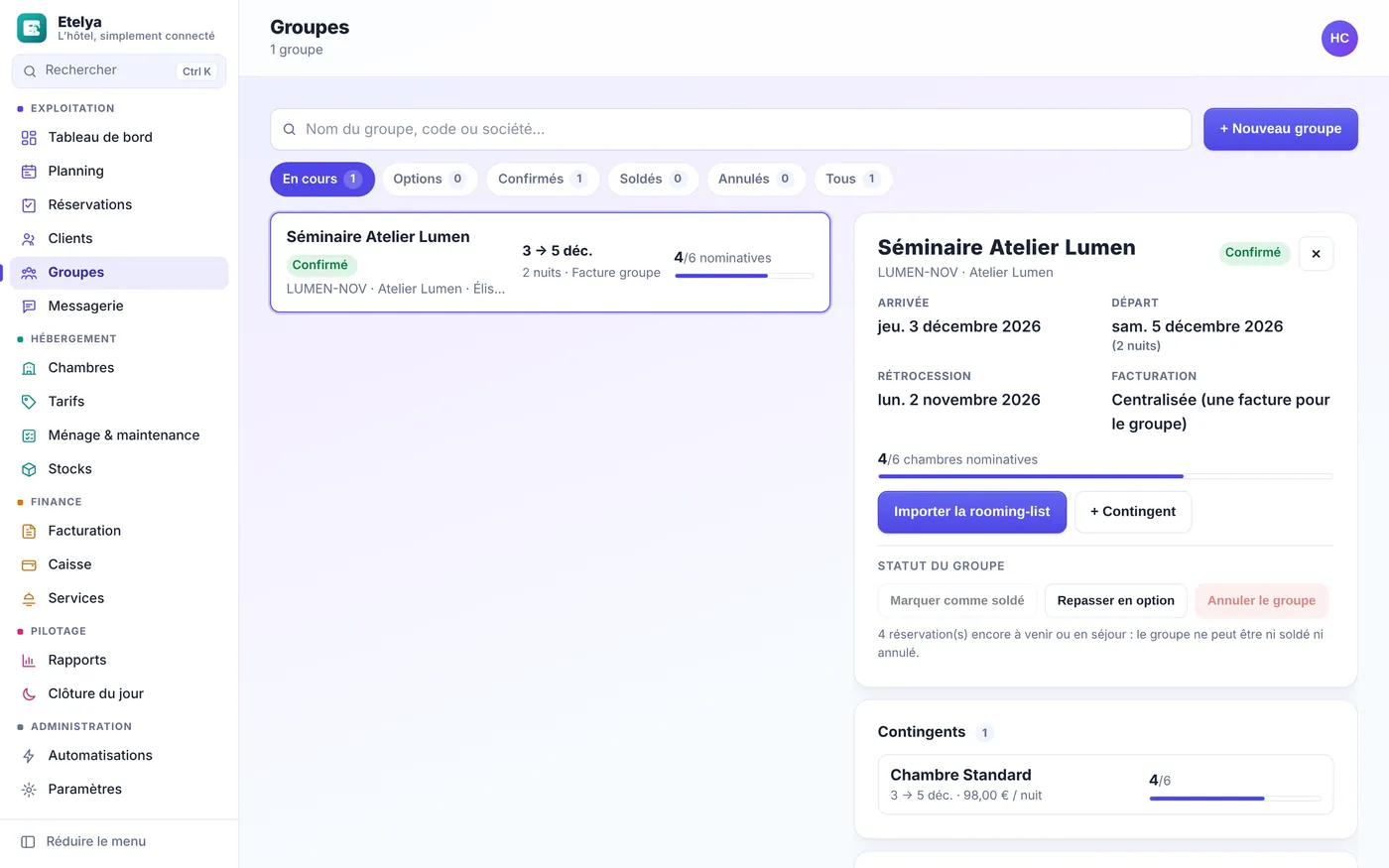
Chaque groupe suit désormais son contrat : option, confirmé, soldé ou annulé. Un groupe ne peut pas être soldé ou annulé tant qu’une de ses réservations est à venir ou en cours, et un groupe soldé ou annulé n’accepte plus de contingent ni d’import de rooming-list. Chaque changement de statut est tracé, avec son motif.
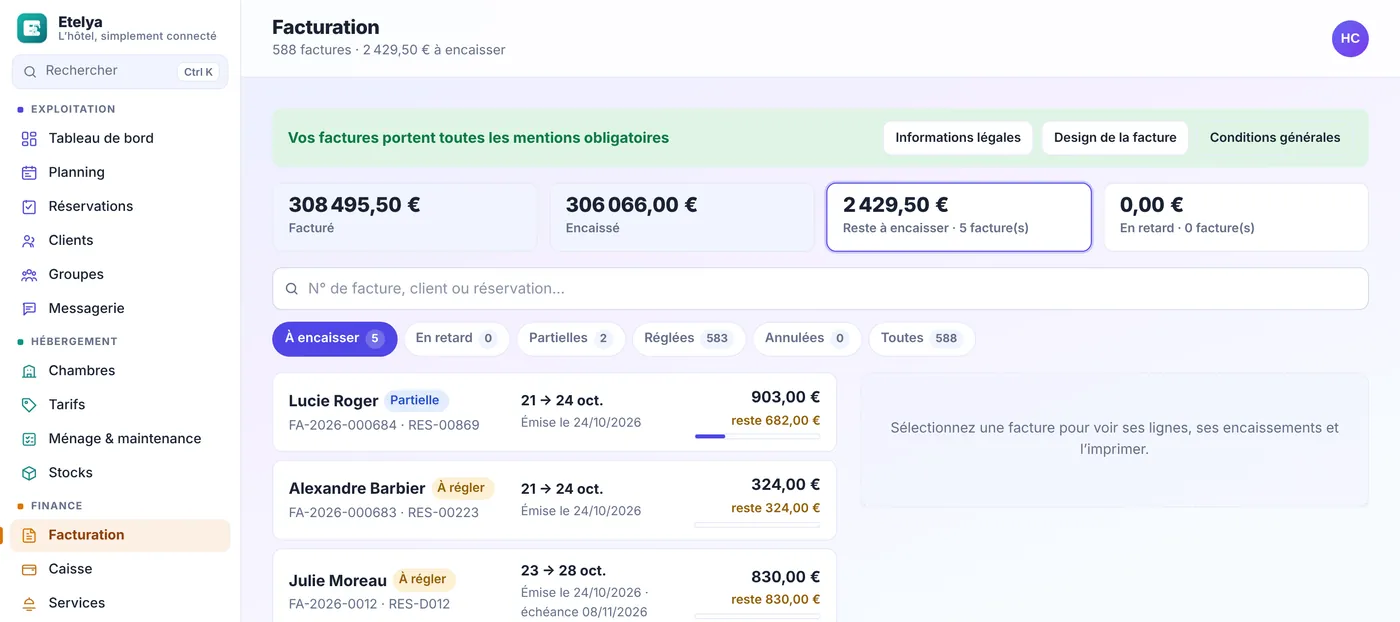
Côté facturation, l’état de paiement de chaque facture se calcule à partir des encaissements du séjour : réglée, partiellement réglée, à régler ou en retard, avec le nombre de jours de retard. La facture imprimée affiche ce qui a déjà été payé et le solde dû, ainsi qu’un récapitulatif hors taxes et TVA par taux.
Un groupe confirmé : contingent, rétrocession et chambres déjà nommées.
L’état de paiement de chaque facture : à régler, partielle, réglée ou en retard.
Modifier les dates d'un séjour, même client arrivé
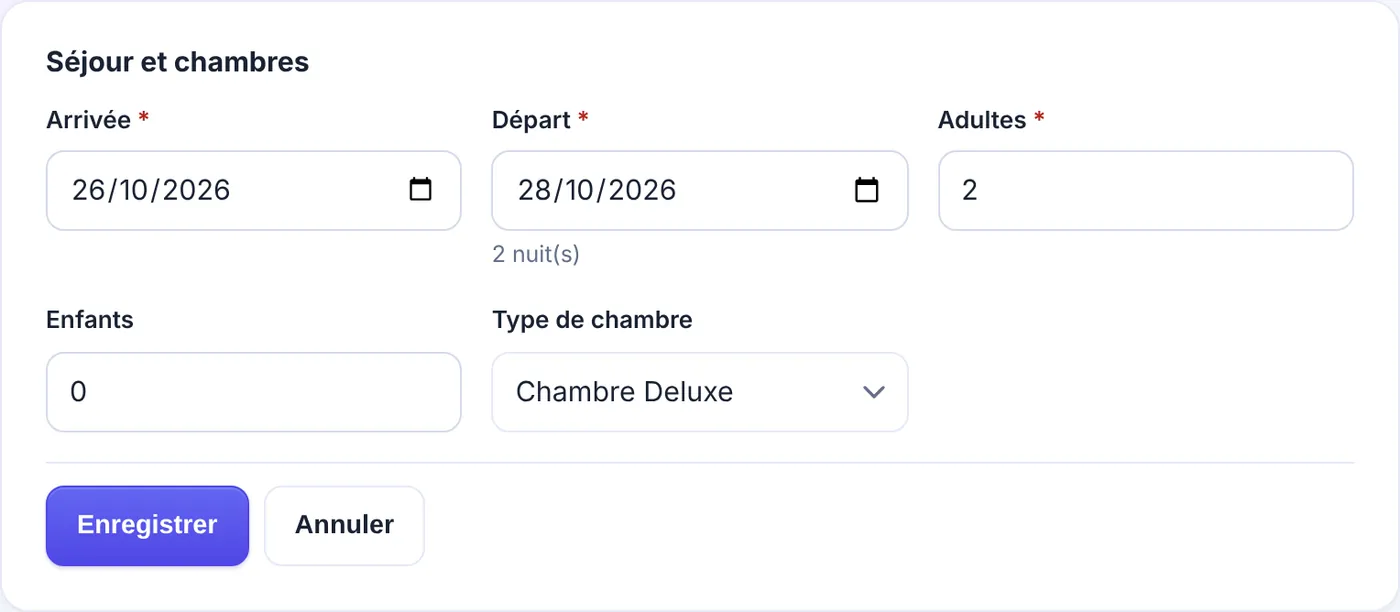
Les dates d’une réservation se modifient depuis sa fiche, avant l’arrivée comme pendant le séjour. Etelya refait le même contrôle de disponibilité qu’à la création et conserve la chambre attribuée si elle reste libre et du bon type. Dans le cas contraire, avant l’arrivée, la chambre redevient à attribuer et un avertissement vous le signale. Une fois le client installé, seule la date de départ peut changer, ce qui couvre les prolongations et les départs anticipés.
Modifier un séjour à venir : dates, voyageurs et type de chambre.
Vos e-mails partent de votre adresse, avec votre logo
L’onglet Envoi des e-mails (SMTP) des paramètres relie Etelya au serveur de votre messagerie, avec des préréglages pour Gmail, OVH, Brevo et Office 365 et un bouton d’e-mail de test. Une fois le serveur enregistré, vous pouvez être prévenu par e-mail à chaque nouvelle réservation, y compris celles qui arrivent de votre calendrier Airbnb.
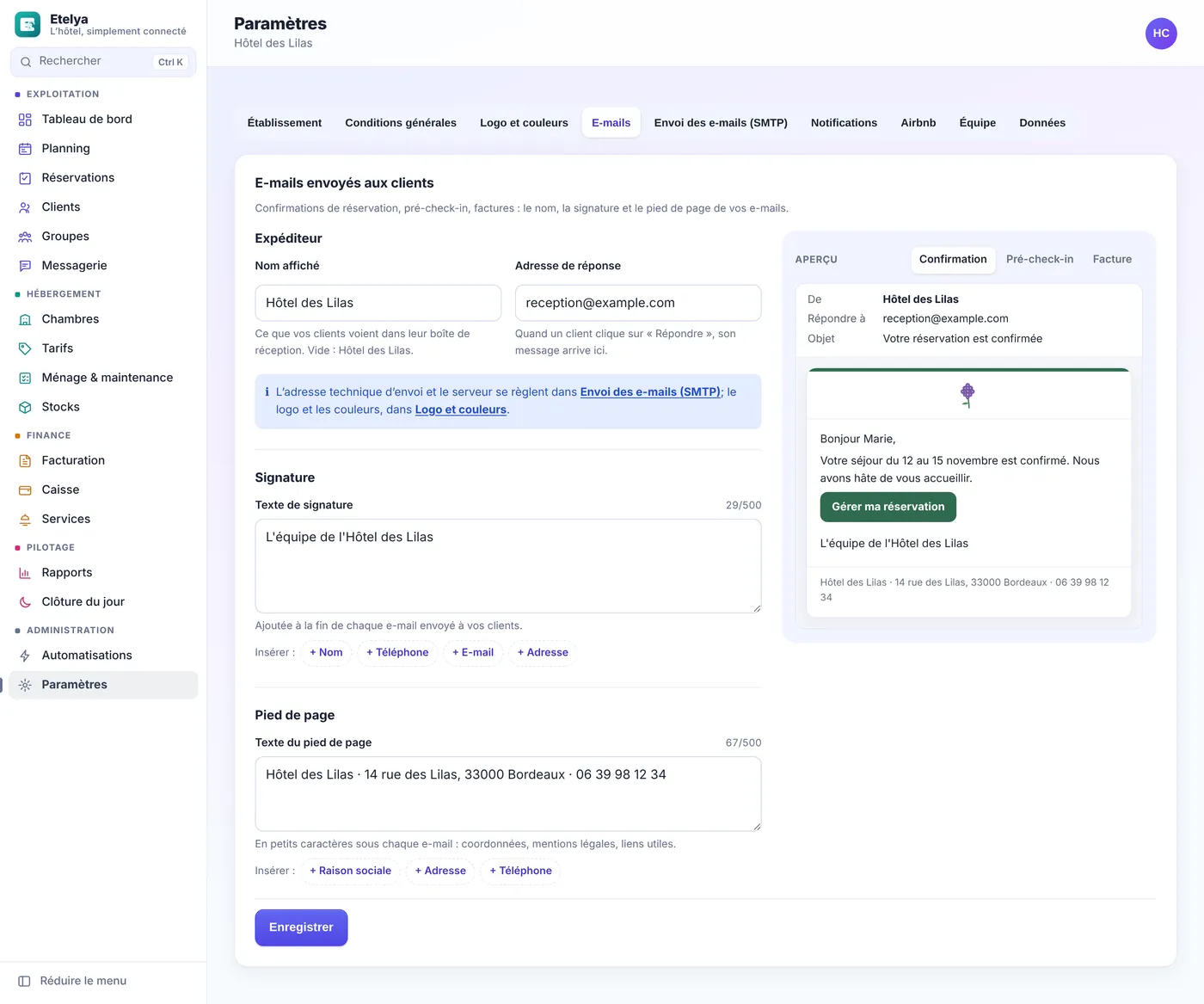
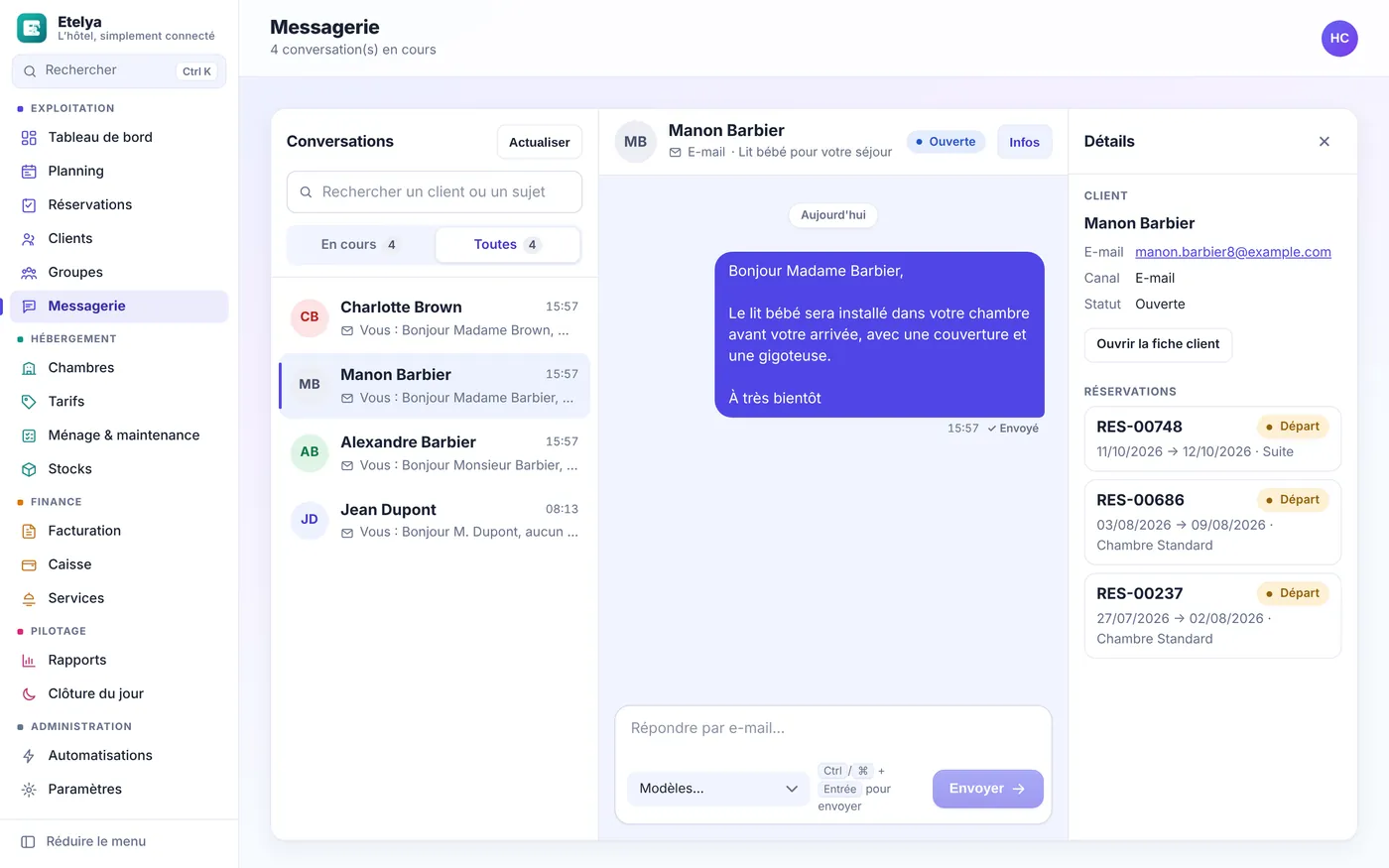
Les e-mails écrits à vos clients depuis leur fiche partent eux aussi de votre adresse, avec votre logo, votre couleur, votre signature et votre pied de page. Chaque message garde son état dans la messagerie, et un envoi qui échoue est retenté automatiquement au bout de 1, 5 puis 30 minutes. Le logo importé est optimisé pour rester net et léger, y compris dans Gmail et Outlook.
Les réglages des e-mails envoyés aux clients, avec l’aperçu de la confirmation.
La messagerie : chaque e-mail échangé avec un client, son état et ses séjours.
Photos des chambres : galerie, couverture et stockage chiffré
La fiche de chaque chambre a désormais un onglet Photos. Vous y déposez vos images au format JPEG, PNG ou WebP, jusqu’à 8 Mo chacune, puis vous choisissez la photo de couverture et ajoutez une légende. Etelya prépare lui-même une miniature pour la galerie et un grand format pour la visionneuse, en retirant les données de localisation que contiennent souvent les photos prises au téléphone.
Les photos sont conservées chiffrées, dans le même coffre que les documents de vos clients, et ne s’affichent qu’aux membres connectés de votre établissement.