
Trouver un écran avec la recherche rapide
Ouvrez n'importe quel écran d'Etelya en quelques lettres avec ⌘K ou Ctrl K, repliez les rubriques du menu et réduisez-le aux icônes.
Toute l’équipe · Mis à jour le
La recherche rapide ouvre un écran ou lance une action en quelques lettres, sans parcourir le menu.
Ouvrir la recherche rapide
Appuyez sur ⌘K sur Mac, ou sur Ctrl K sur PC, depuis n’importe quel écran. Vous pouvez aussi cliquer sur Rechercher, en haut du menu de gauche : le raccourci de votre ordinateur y est rappelé.
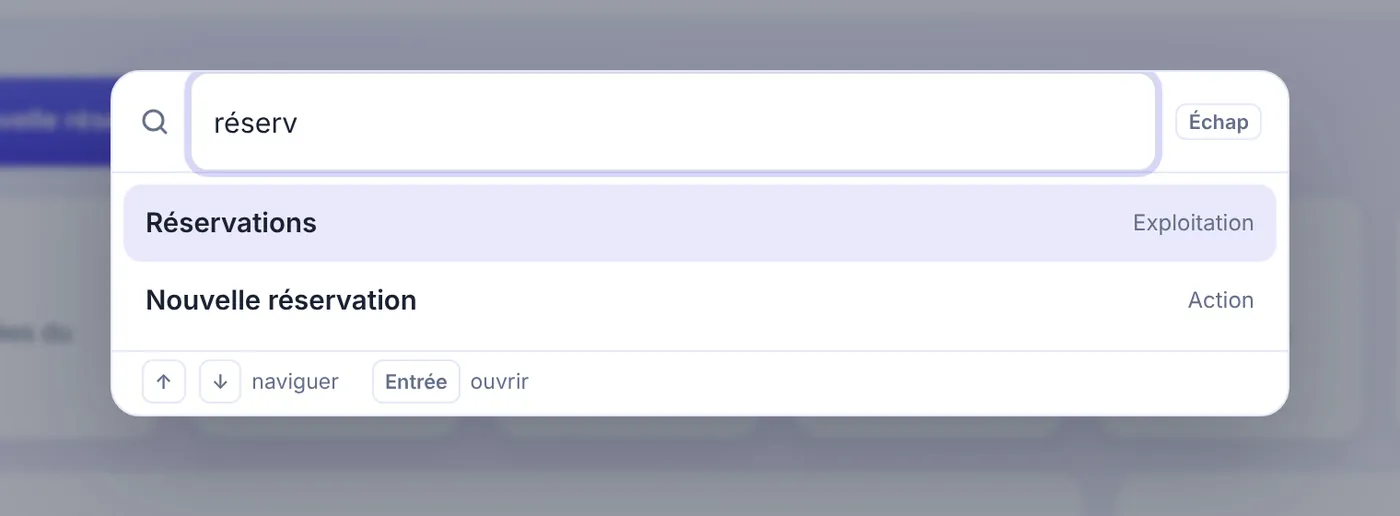
- Tapez le début d’un mot dans le champ Aller à… (réservations, ménage, factures…), par exemple « réserv » ou « caisse ».
- Les résultats affichent l’écran et sa rubrique, comme Exploitation ou Finance, et les actions marquées Action, comme Nouvelle réservation.
- Choisissez avec les flèches du clavier, puis validez avec Entrée. Échap referme la fenêtre.
La recherche ne propose que les écrans auxquels votre rôle donne accès.
Ranger le menu
Le menu de gauche regroupe les écrans en cinq rubriques : Exploitation, Hébergement, Finance, Pilotage et Administration. Cliquez sur le titre d’une rubrique pour la replier ou la déplier.
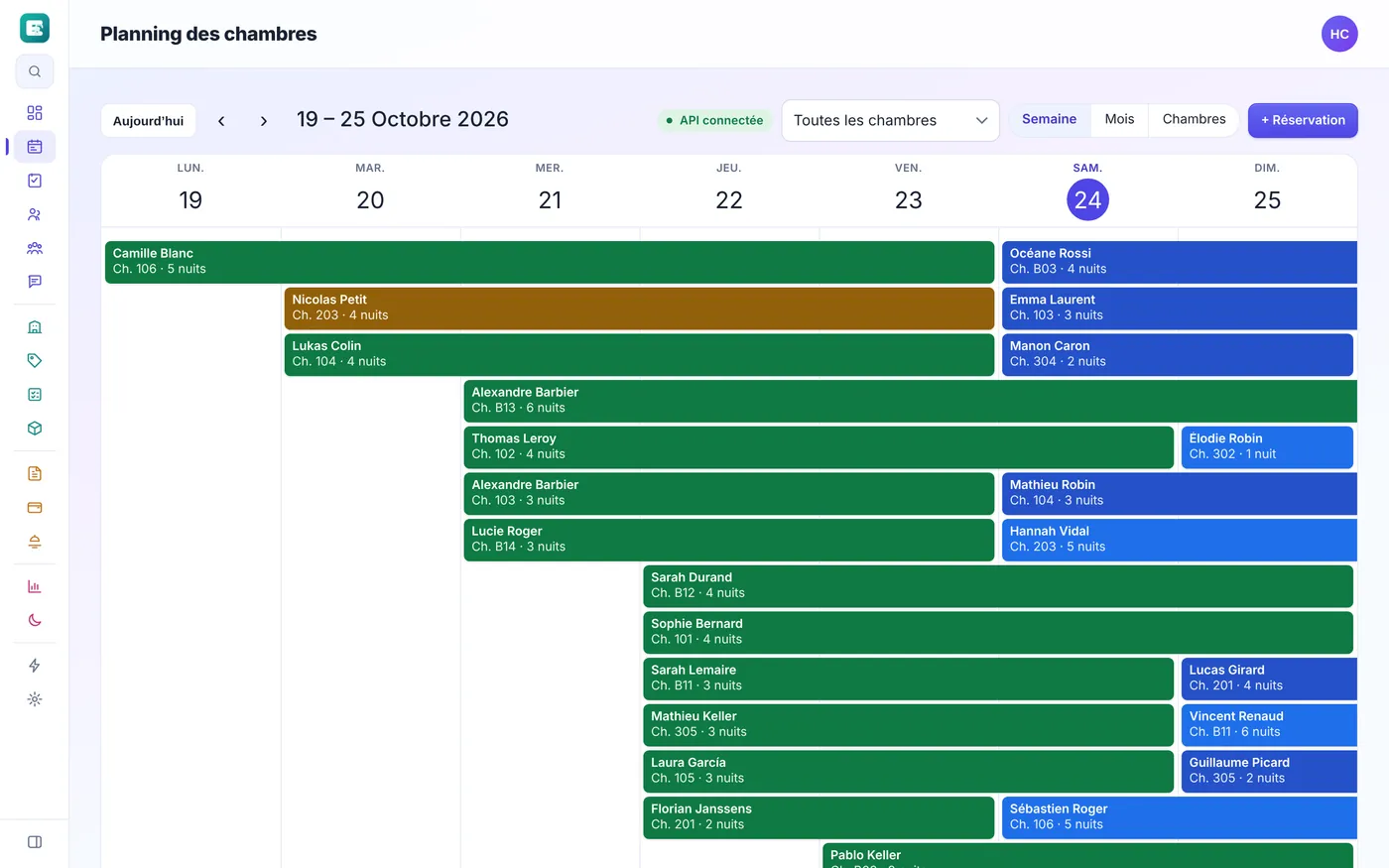
Pour gagner de la place, le bouton Réduire le menu, en bas du menu, ne garde qu’une colonne d’icônes ; le nom de chaque écran s’affiche au survol. Agrandir le menu rétablit les libellés. Etelya retient votre choix sur cet appareil.
Ce qu’il faut savoir
Sur une tablette, le menu s’affiche toujours en icônes. Sur un téléphone, il s’ouvre avec le bouton en haut à gauche de l’écran, et la loupe en haut à droite ouvre la recherche rapide.
Articles liés
Ces articles décrivent les étapes qui précèdent ou suivent celle-ci.