Créer vos chambres
Créez vos types de chambre puis vos chambres : elles deviennent disponibles à la réservation et apparaissent dans le planning et dans les tarifs.
Réservé aux administrateurs · Mis à jour le
Après ces deux étapes, vos chambres peuvent être réservées et s’affichent dans le planning, dans la grille des tarifs et dans le plan des chambres.
Créer un type de chambre
Chaque chambre est rattachée à un type, par exemple une double ou un studio. Le type porte le nombre de personnes accueillies et sert de base au prix de la nuit : c’est donc lui qu’il faut créer en premier. Ouvrez la page Chambres depuis le menu, puis procédez ainsi.
- Cliquez sur + Type de chambre : le formulaire Nouveau type de chambre s’ouvre.
- Renseignez le Nom, puis le Code court, une abréviation de quelques lettres qui sert de repère dans le planning.
- Indiquez si vous le souhaitez le Prix par nuit (€). Il s’applique aux 12 prochains mois et se nuance ensuite depuis la page Tarifs.
- Précisez les Personnes incluses dans le prix et le nombre de Personnes max, puis, si besoin, la Surface (m²). La rubrique dépliable Plus d’options (adultes / enfants, description) regroupe les champs facultatifs.
- Cliquez sur Créer le type.
Ajouter les chambres
Une fois le type créé, vous ajoutez chaque chambre physique en lui donnant le numéro ou le nom que votre équipe utilise au quotidien.
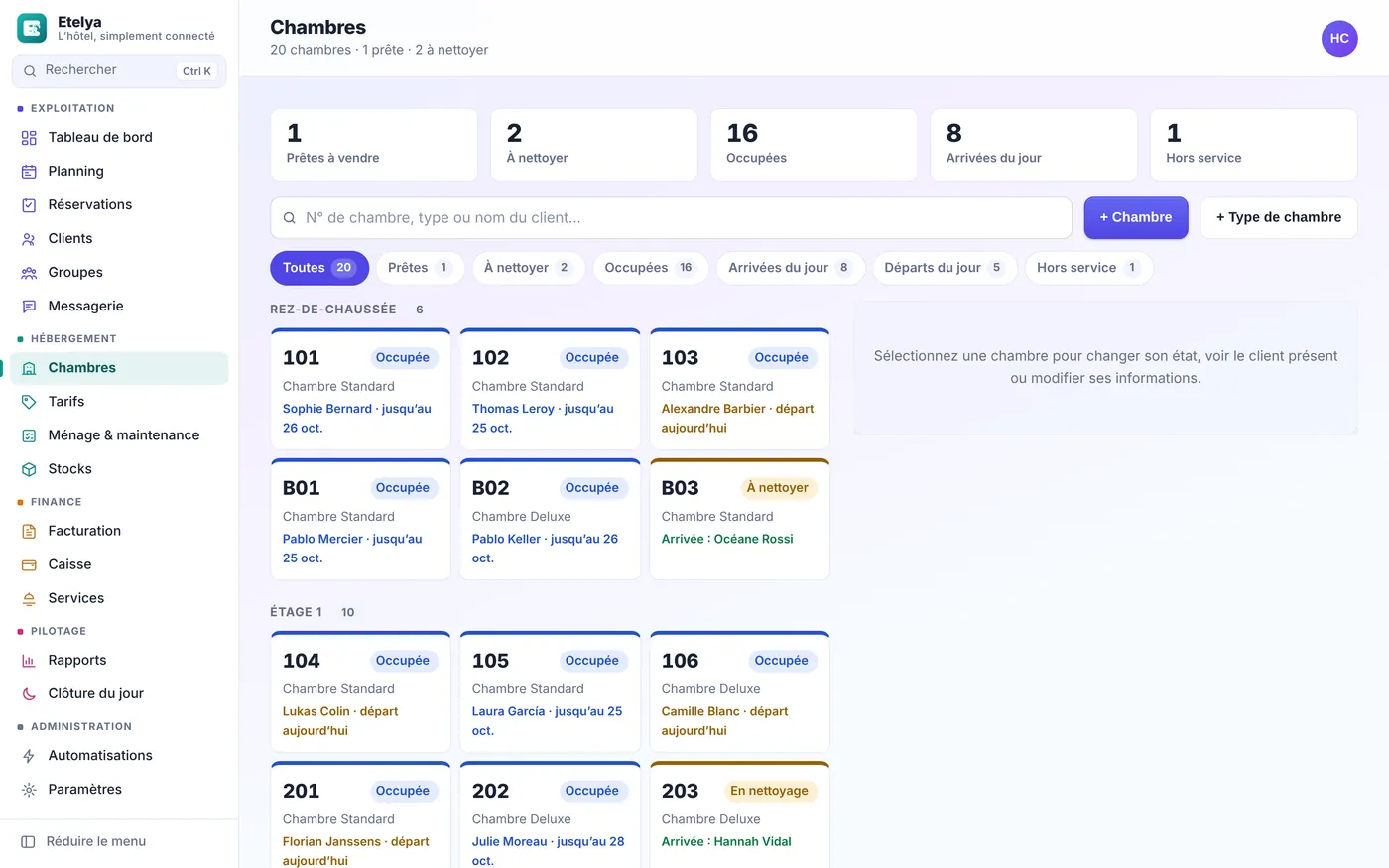
- Cliquez sur + Chambre : le formulaire Nouvelle chambre s’ouvre.
- Saisissez le Numéro ou nom, par exemple 101 ou « Studio du jardin », puis choisissez le Type dans la liste.
- Choisissez l’Étage parmi ceux proposés, ou laissez Non précisé.
- La rubrique dépliable Plus de détails (lits, vue, accessibilité, notes) permet de décrire la literie, la vue et l’accessibilité, et de fixer l’État à la création de la chambre.
- Cliquez sur Créer la chambre. La chambre apparaît aussitôt dans le plan, regroupée par étage.
Modifier ou retirer une chambre de la vente
Une chambre se modifie depuis sa fiche rapide, qui s’ouvre d’un clic sur sa vignette dans le plan. Le bouton Modifier donne accès au numéro, au type, à l’étage et aux notes internes. Décocher Chambre en service (proposée à la vente) retire la chambre de la vente sans la supprimer, ce qui convient à une chambre en travaux ou réservée à un usage interne. Validez avec Enregistrer.
Ajouter des photos à une chambre
Les photos aident l’équipe à reconnaître une chambre et à vérifier sa présentation. Ouvrez la fiche de la chambre, puis l’onglet Photos, qui affiche Aucune photo pour le moment. Ajoutez-en pour présenter la chambre. tant qu’il est vide.
- Faites glisser vos images sur la zone Ajouter des photos, ou choisissez-les avec le lien parcourez vos fichiers. Plusieurs photos peuvent partir en même temps, au format JPEG, PNG ou WebP.
- Choisissez la photo principale avec Définir comme couverture : elle apparaît en tête de la fiche.
- Ajoutez si besoin une Légende, par exemple la vue ou le type de lit.
Etelya prépare lui-même les miniatures affichées dans la galerie, et stocke les photos chiffrées. Une photo se retire avec le bouton de suppression, après confirmation à la question Supprimer cette photo ?.
Ce qu’il faut savoir
Lorsque vous n’avez encore aucune chambre, la page propose directement Créer un premier type de chambre, puis Ajouter ma première chambre une fois un type enregistré. La création et la modification des chambres et des types sont réservées aux administrateurs ; la réception et l’équipe des étages consultent le plan et peuvent changer l’état d’une chambre, sans pouvoir en créer.
Le prix saisi à la création du type est un point de départ. Pour distinguer la semaine du week-end ou fixer des prix par saison, passez ensuite par la page Tarifs.
Si ça ne marche pas
Les messages suivants s’affichent au-dessus du formulaire concerné.
- Le message commençant par Créez d’abord un type de chambre (ex. « Double », « Studio ») signale qu’aucun type n’existe encore : cliquez sur Ajouter un type de chambre dans ce message, créez le type, puis revenez à la chambre.
- Un message se terminant par existe déjà. signale qu’une chambre porte déjà ce numéro, ou qu’un type utilise déjà ce code court : choisissez un numéro ou un code différent.
- Vous n’avez pas les droits pour cette action (administrateur requis). Votre compte ne permet pas de créer des chambres : demandez à un administrateur de s’en charger.
- Photo trop volumineuse (8 Mo maximum). Réduisez la taille de l’image avant de l’ajouter.
Articles liés
Ces articles décrivent les étapes qui précèdent ou suivent celle-ci.
Pour comprendre le sujet au-delà de l'écran, le guide pms hôtel donne le contexte et les bonnes pratiques.