Gérer les comptes de l'équipe
Modifiez le nom, l'adresse ou le rôle d'un membre, envoyez-lui un lien de nouveau mot de passe, désactivez son accès ou retirez sa double authentification.
Réservé aux administrateurs · Mis à jour le
La direction gère chaque compte de l’équipe depuis un seul panneau : nom, adresse de connexion, rôle, mot de passe et accès.
Ouvrir le compte d’un membre
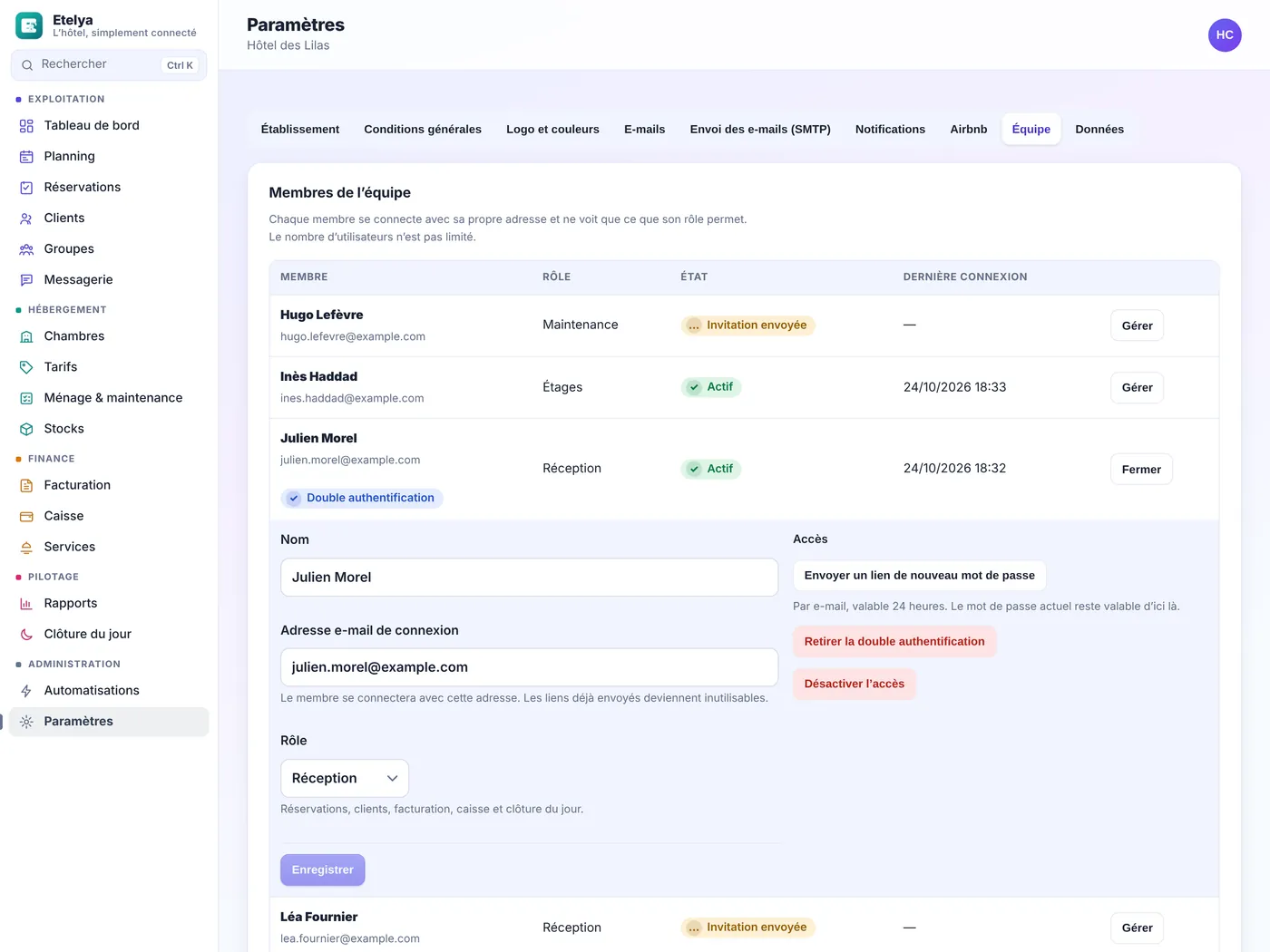
Ouvrez Paramètres, onglet Équipe. La carte Membres de l’équipe liste chaque personne avec son rôle, son état et sa dernière connexion. Une pastille Double authentification signale les membres qui l’ont activée. Cliquez sur Gérer sur la ligne du membre : le panneau s’ouvre sous sa ligne, et Fermer le replie.
Modifier le nom, l’adresse ou le rôle
Les trois champs du panneau s’enregistrent ensemble.
- Corrigez le Nom ou l’Adresse e-mail de connexion. Le membre se connectera avec cette adresse. Les liens déjà envoyés deviennent inutilisables.
- Choisissez un autre Rôle si besoin : la phrase sous le champ rappelle ce qu’il autorise.
- Cliquez sur Enregistrer.
Envoyer un lien de nouveau mot de passe
Un membre qui a oublié son mot de passe le demande à la direction : Etelya ne propose pas de lien « mot de passe oublié » en libre accès. Dans la rubrique Accès du panneau, cliquez sur Envoyer un lien de nouveau mot de passe : Par e-mail, valable 24 heures. Le mot de passe actuel reste valable d’ici là.
Si votre serveur d’envoi est configuré, Etelya confirme Lien de nouveau mot de passe envoyé par e-mail à l’adresse du membre. Sinon, il affiche Aucun serveur d’envoi configuré : transmettez le lien ci-dessous à suivi du nom du membre : copiez le lien et transmettez-le vous-même.
Le lien ouvre la page Nouveau mot de passe. Le membre choisit un mot de passe de 12 caractères au moins, le recopie dans Confirmez le mot de passe, puis clique sur Enregistrer le mot de passe. Les sessions ouvertes avec l’ancien mot de passe sont fermées, et il se connecte ensuite normalement.
Désactiver ou réactiver un accès
Pour une personne qui quitte l’équipe, cliquez sur Désactiver l’accès : elle ne peut plus se connecter, et son historique est conservé. Réactiver l’accès lui rend son compte avec son rôle. Pour une invitation pas encore acceptée, le panneau propose Renvoyer l’invitation.
Retirer la double authentification
Un membre qui a perdu à la fois son téléphone et ses codes de secours ne peut plus se connecter. Cliquez sur Retirer la double authentification dans son panneau : il se reconnecte avec son seul mot de passe et la réactive aussitôt depuis Sécurité du compte, comme le décrit l’article Activer la double authentification.
Ce qu’il faut savoir
Ces actions sont réservées à la direction et enregistrées dans le journal des actions sensibles. Vous ne pouvez ni changer votre propre rôle, ni retirer votre propre double authentification depuis ce panneau : demandez-le à un autre membre de la direction.
Si ça ne marche pas
Ces messages s’affichent dans le panneau ou sur la page du lien.
- Vous ne pouvez pas changer votre propre rôle. Un autre membre de la direction doit faire la modification.
- Ce lien a déjà servi ou a expiré (24 heures). Demandez à la direction de vous en envoyer un nouveau. Cliquez de nouveau sur Envoyer un lien de nouveau mot de passe.
- Mot de passe refusé : 12 caractères au moins. Le membre choisit un mot de passe plus long.
Articles liés
Ces articles décrivent les étapes qui précèdent ou suivent celle-ci.