
Personnaliser vos e-mails et votre logo
Réglez l'expéditeur, la signature et le pied de page de vos e-mails, puis le logo et la couleur de vos e-mails, de vos factures et de vos avoirs.
Réservé aux administrateurs · Mis à jour le
Vos e-mails et vos factures portent le nom, la signature, le logo et la couleur de votre établissement, réglés une fois pour toutes dans deux onglets des paramètres.
Régler l’expéditeur, la signature et le pied de page
Ouvrez Paramètres, puis l’onglet E-mails. La carte E-mails envoyés aux clients s’applique aux confirmations, aux messages écrits depuis la messagerie et aux factures envoyées par e-mail.
- Dans Expéditeur, saisissez le Nom affiché, celui que vos clients voient dans leur boîte de réception, et l’Adresse de réponse qui recevra leurs réponses.
- Dans Signature, rédigez le texte placé à la fin de chaque e-mail. Les boutons d’insertion ajoutent en un clic le nom, le téléphone, l’e-mail ou l’adresse de l’établissement.
- Dans Pied de page, indiquez les mentions affichées sous la signature ; les boutons d’insertion proposent la raison sociale, l’adresse et le téléphone.
- Vérifiez le rendu dans l’Aperçu, en passant d’un modèle à l’autre : Confirmation, Pré-check-in et Facture.
- Cliquez sur Enregistrer : le message Modifications enregistrées. confirme le réglage.
Ajouter votre logo et vos couleurs
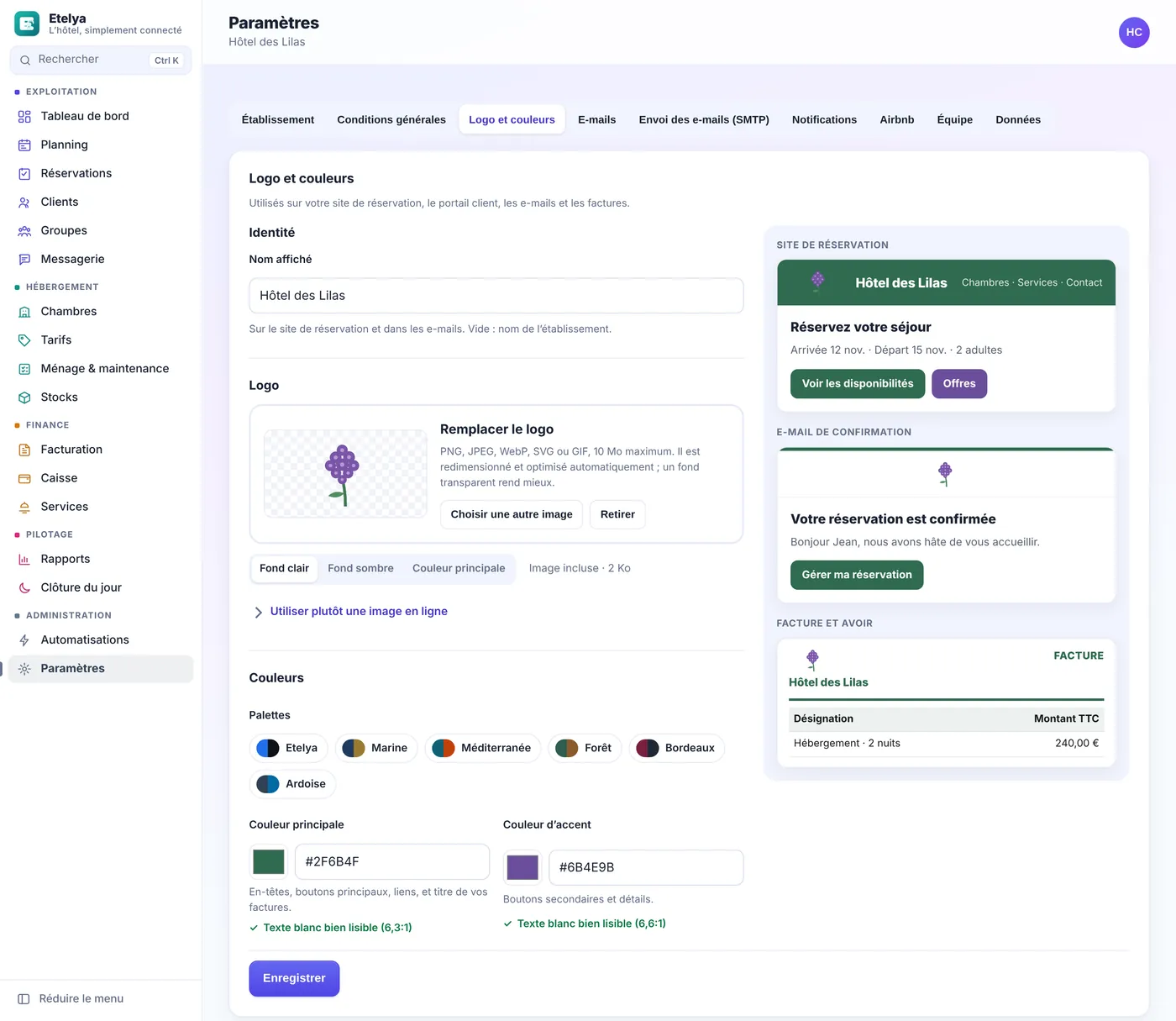
L’onglet Logo et couleurs donne à vos e-mails, à vos factures et à vos avoirs l’identité de votre établissement : le logo s’imprime en tête, et la couleur principale colore le titre et les filets de la facture.
- Faites glisser votre fichier sur la zone Déposez votre logo ici, ou cliquez sur Parcourir…. Une fois le fichier traité, le message Logo importé et optimisé. s’affiche.
- Sous Couleurs de votre logo, Etelya propose les teintes relevées dans l’image. Cliquez une teinte pour l’utiliser comme couleur principale.
- Vous pouvez aussi partir d’une des Palettes, ou régler à la main la Couleur principale et la Couleur d’accent.
- Vérifiez le résultat dans les aperçus de droite, dont Facture et avoir, puis cliquez sur Enregistrer.
Ce qu’il faut savoir
Le logo et la couleur s’appliquent aux factures et aux avoirs imprimés à partir de l’enregistrement. Depuis l’écran Facturation, le bouton Design de la facture ouvre directement cet onglet.
Ces réglages habillent les e-mails, mais ne les envoient pas : l’envoi passe par le serveur de votre messagerie, à configurer dans l’onglet Envoi des e-mails (SMTP). Les deux onglets sont réservés à la direction.
Si ça ne marche pas
Si un e-mail reçu ne montre pas votre logo, vérifiez que vous avez bien cliqué sur Enregistrer dans l’onglet Logo et couleurs, puis envoyez-vous un nouveau message : les e-mails déjà partis gardent l’ancienne présentation.
Articles liés
Ces articles décrivent les étapes qui précèdent ou suivent celle-ci.