Activer la double authentification
Protégez votre accès à Etelya avec un code à 6 chiffres sur votre téléphone, et gardez vos codes de secours en cas de perte de l'appareil.
Toute l’équipe · Mis à jour le
Une fois la double authentification activée, un mot de passe dérobé ne suffit plus pour entrer dans votre compte : Etelya demande aussi un code à 6 chiffres affiché par une application de votre téléphone.
Installer une application d’authentification
Sur votre téléphone, installez l’une de ces applications gratuites : Google Authenticator, Microsoft Authenticator, ou le gestionnaire de mots de passe que vous utilisez déjà s’il produit des codes (1Password, Bitwarden…).
Ajouter Etelya à l’application
L’ajout se fait une seule fois, depuis votre compte Etelya.
- Dans Etelya, ouvrez le menu du compte (vos initiales, en haut à droite), puis Sécurité du compte.
- Cliquez sur Activer la double authentification.
- Sur ordinateur, scannez le QR code avec l’application de votre téléphone. Si le scan ne fonctionne pas, la rubrique Impossible de scanner ? Saisissez cette clé donne une clé à recopier, avec les boutons Copier et Télécharger la clé.
- Sur téléphone, touchez Ouvrir dans mon application d’authentification. Si rien ne s’ouvre, touchez Copier à côté de la clé et collez-la dans l’application, à l’option « Saisir une clé de configuration ». Le lien Afficher le QR code (pour un autre appareil) sert si l’application est sur un autre téléphone.
- L’application affiche maintenant un code à 6 chiffres pour Etelya, renouvelé toutes les 30 secondes. Saisissez-le dans Code à 6 chiffres, puis cliquez sur Activer.
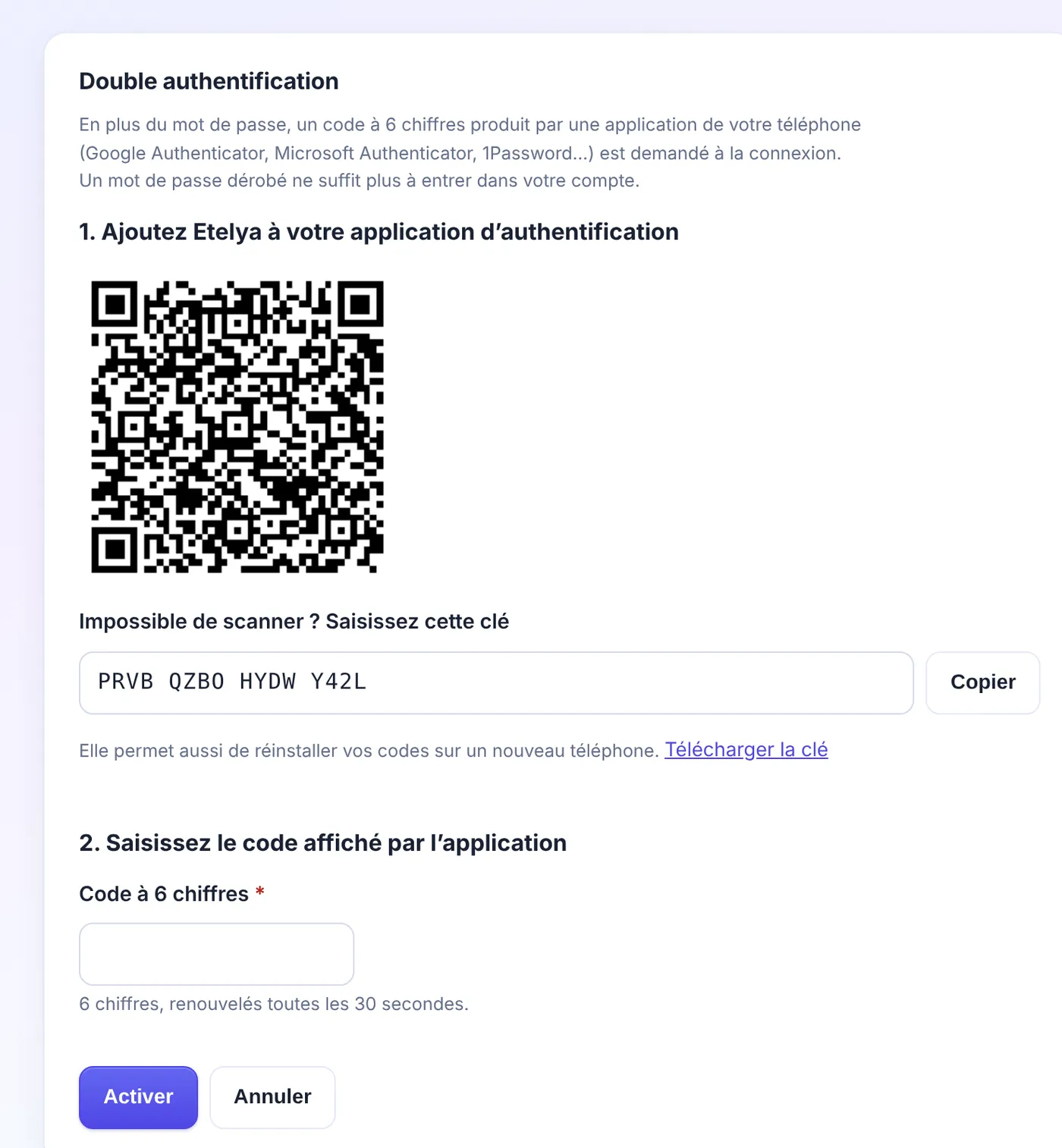
Etelya confirme : Double authentification activée. Le code vous sera demandé à chaque connexion.
Mettre vos codes de secours à l’abri
Juste après l’activation, Etelya affiche Vos codes de secours : 10 codes de la forme ABCDE-FGHJK. Si vous perdez votre téléphone, chacun d’eux remplace une seule fois le code de l’application.
- Cliquez sur Télécharger et rangez le fichier ailleurs que sur votre téléphone : sur papier, ou dans un gestionnaire de mots de passe.
- Cochez J’ai mis ces codes à l’abri., puis cliquez sur Terminer.
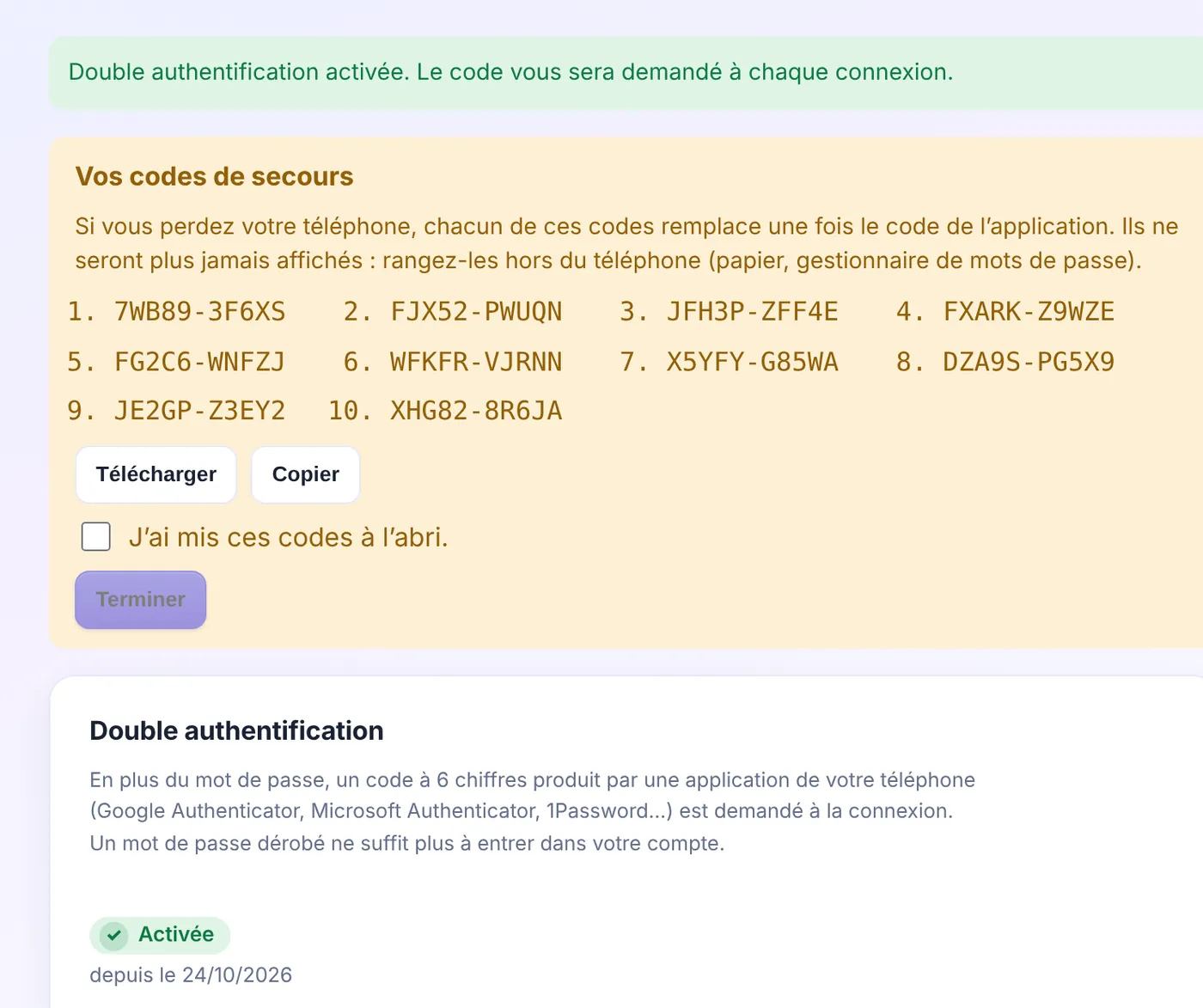
Ces codes ne seront plus jamais affichés. Dans Sécurité du compte, la rubrique Codes de secours indique combien il vous en reste. Le bouton Générer de nouveaux codes crée une nouvelle série et rend l’ancienne inutilisable : il demande le code actuel de l’application.
Se connecter
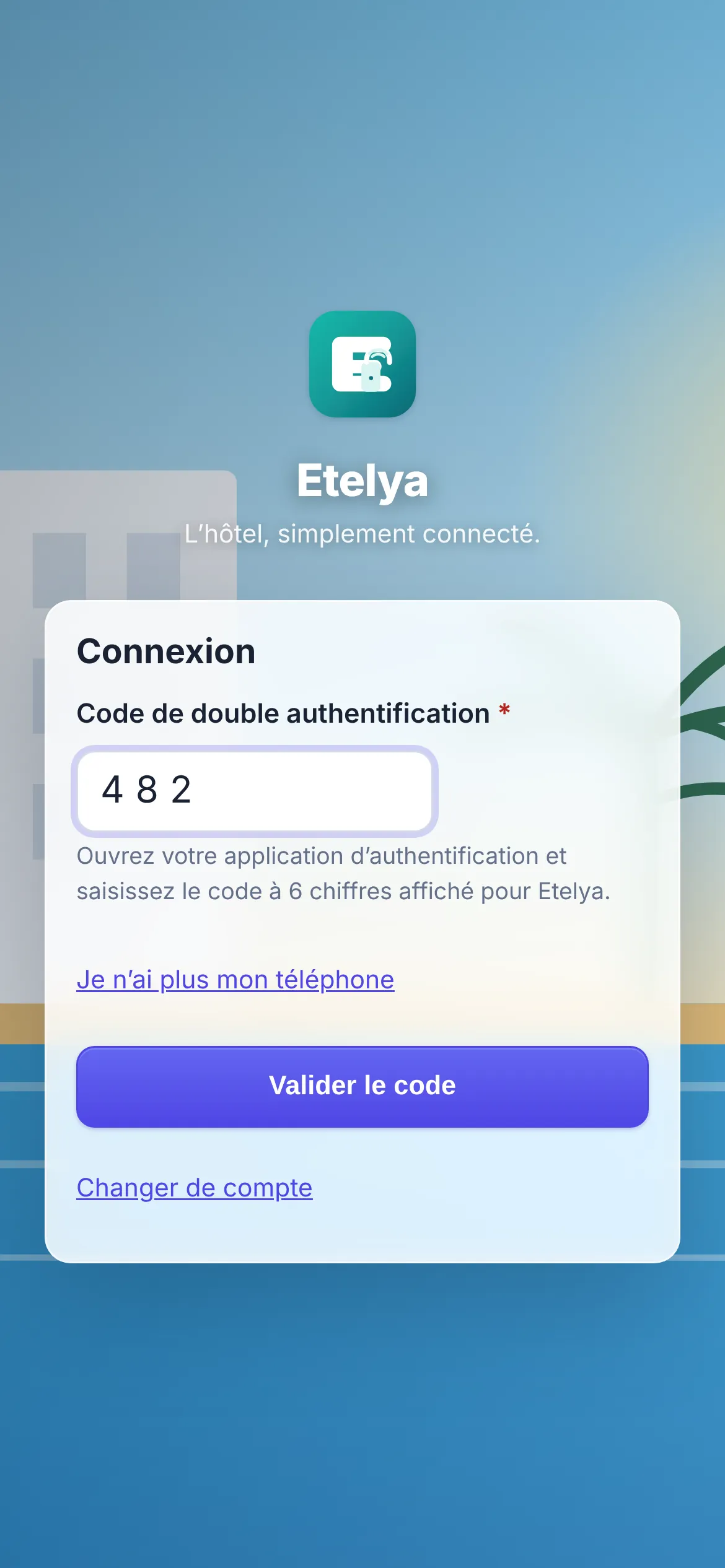
Après le mot de passe, Etelya demande le Code de double authentification. Saisissez les 6 chiffres affichés par l’application, puis cliquez sur Valider le code. Sur téléphone, le code est souvent proposé automatiquement au-dessus du clavier.
Ce qu’il faut savoir
La double authentification protège votre propre accès : chaque membre de l’équipe l’active pour lui-même. Pour la désactiver, cliquez sur Désactiver dans Sécurité du compte : Etelya demande le code actuel de l’application ou un code de secours. Un membre de la direction voit dans Paramètres, onglet Équipe, quels membres l’ont activée.
Une fois la double authentification activée, le bouton « Ouvrir Etelya » de votre espace sur etelya.app ne vous connecte plus directement : Etelya affiche Votre compte est protégé par la double authentification : connectez-vous avec votre mot de passe et votre code.
Si ça ne marche pas
Ces messages s’affichent à la connexion ou dans Sécurité du compte.
- Ce code n’est pas le bon ou a expiré. Saisissez le code affiché maintenant. Le code change toutes les 30 secondes : saisissez celui qui est affiché maintenant. Si l’erreur continue, vérifiez que l’heure de votre téléphone est réglée automatiquement.
- Ce code de secours n’est pas valide ou a déjà servi. Chaque code de secours ne sert qu’une fois : essayez-en un autre de votre liste.
- Vous n’avez plus votre téléphone. À la connexion, touchez Je n’ai plus mon téléphone et saisissez un code de secours. Une fois connecté, ouvrez Sécurité du compte, cliquez sur Désactiver, puis sur Je n’ai plus mon téléphone : utiliser un code de secours, et saisissez un autre code. Réactivez ensuite la double authentification sur votre nouveau téléphone.
- Vous n’avez plus ni téléphone ni code de secours. Demandez à un membre de la direction d’ouvrir Paramètres, onglet Équipe, de cliquer sur Gérer sur votre ligne, puis sur Retirer la double authentification. Vous vous reconnecterez avec votre seul mot de passe : réactivez-la aussitôt.
Articles liés
Ces articles décrivent les étapes qui précèdent ou suivent celle-ci.